win10系统使用技巧大全
我们在使用系统的过程中如果掌握了使用的小技巧可以提高我们的操作效率,但是有的用户对于Win10系统的使用技巧还不是很了解,下面给大家带来Win10系统最新的使用技巧,大家可以查看下方的内容,希望可以帮到大家。

更新日期:2026-03-04
来源:系统之家
我们在使用系统的时候,如果能够熟悉各种快捷键的话对我们操作系统将非常有帮助,并且还能提高我们的操作效率,今天给大家带来福利教给大家Win10系统中的各种快捷键操作,大家可以查看下方的内容进行学习即可,希望可以帮到大家。
Ctrl + X 剪切选定项。
Ctrl + C(或 Ctrl + Insert)复制选定项。
Ctrl + V(或 Shift + Insert)粘贴选定项。
Ctrl + Z 撤消操作。
Alt + Tab 在打开的应用之间切换。
Alt + F4 关闭活动项,或者退出活动应用。
Windows 徽标键 + L 锁定你的电脑。
Windows 徽标键 + D 显示和隐藏桌面。
F2 重命名所选项目。
F3 在文件资源管理器中搜索文件或文件夹。
F4 在文件资源管理器中显示地址栏列表。
F5 刷新活动窗口。
F6 循环浏览窗口中或桌面上的屏幕元素。
F10 激活活动应用中的菜单栏。
Alt + F8 在登录屏幕上显示你的密码。
Alt + Esc 按项目打开顺序循环浏览。
Alt + 带下划线的字母 执行该字母相关的命令。
Alt + Enter 显示所选项目的属性。
Alt + 空格键 打开活动窗口的快捷菜单。
Alt + 向左键 返回。
Alt + 向右键 前进。
Alt + Page Up 向上移动一个屏幕。
Alt + Page Down 向下移动一个屏幕。
Ctrl + F4 关闭活动文档(在可全屏显示并允许你同时打开多个文档的应用中)。
Ctrl + A 选择文档或窗口中的所有项目。
Ctrl + D(或 Delete)删除选定项,将其移至回收站。
Ctrl + R(或 F5)刷新活动窗口。
Ctrl + Y 恢复操作。
Ctrl + 向右键 将光标移动到下一个字词的起始处。
Ctrl + 向左键 将光标移动到上一个字词的起始处。
Ctrl + 向下键 将光标移动到下一段落的起始处。
Ctrl + 向上键 将光标移动到上一段落的起始处。
Ctrl + Alt + Tab 使用箭头键在所有打开的应用之间进行切换。
Alt + Shift + 箭头键 当组或磁贴的焦点放在“开始”菜单上时,可将其朝指定方向移动。
Ctrl + Shift + 箭头键 当磁贴的焦点放在“开始”菜单上时,将其移到另一个磁贴即可创建一个文件夹。
Ctrl + 箭头键 打开“开始”菜单后调整其大小。
Ctrl + 箭头键(移至某个项目)+ 空格键 选择窗口中或桌面上的多个单独项目。
Ctrl + Shift(及箭头键)选择文本块。
Ctrl + Esc 打开“开始”菜单。
Ctrl + Shift + Esc 打开任务管理器。
Ctrl + Shift 如果多种键盘布局可用,则可切换键盘布局。
Ctrl + 空格键 打开或关闭中文输入法编辑器 (IME)。
Shift + F10 显示选定项的快捷菜单。
按 Shift 与任何箭头键 在窗口中或桌面上选择多个项目,或在文档中选择文本。
Shift + Delete 删除选定项,无需先移动到回收站。
向右键 打开右侧的下一个菜单,或打开子菜单。
向左键 打开左侧的下一个菜单,或关闭子菜单。
Esc 停止或离开当前任务。
PrtScn 捕获整个屏幕的屏幕截图并将其复制到剪贴板。
以上就是微软官方提供的win10快捷键大全,您也可以直接在微软官方查阅其它快捷键。
win10系统使用技巧大全
我们在使用系统的过程中如果掌握了使用的小技巧可以提高我们的操作效率,但是有的用户对于Win10系统的使用技巧还不是很了解,下面给大家带来Win10系统最新的使用技巧,大家可以查看下方的内容,希望可以帮到大家。
Win10电脑快捷键怎么设置?Win10快捷键设置修改教程
Win10电脑快捷键怎么设置?快捷键可以让我们脱离相对缓慢和繁琐的操作,通过一个或一组按键,即时实现电脑的某项功能。电脑快捷键有很多,那么我们如何根据自己的使用习惯进行设置快捷键呢?我们来看看这篇Win10快捷键设置修改教程吧。
Win10快捷键模式怎么退出?Win10快捷键模式退出教程
Win10快捷键模式怎么退出?使用快捷键,我们可以大大地提高操作效率和工作效果。对于那些不习惯用快捷键进行操作的用户来说,更想要退出快捷键模式。下面小编就给大家介绍Win10快捷键模式退出的使用方法,以帮助大家更加方便、快速地退出快捷键模式。
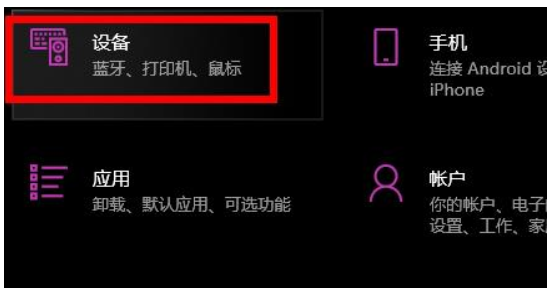
Win10快捷键无法使用怎么办?Win10快捷键无法使用的解决方法
Win10系统可以说是最常用的系统之一,但是随着使用时间越长,遇到的问题就越多,这次小编就碰到了快捷键不能用了的情况出现,那么遇到这种情况要如何解决呢?下面就让小编带你看看有什么解决方法吧。
MSDN win10教育版系统下载地址
有不少朋友了解到Windows10教育版是功能最多的版本,所以就想要自己下载安装Win10教育版,但是不知道在哪里下载干净的Windows 10系统镜像,今天系统部落小编要毛遂自荐,推荐大家在本站进行下载。
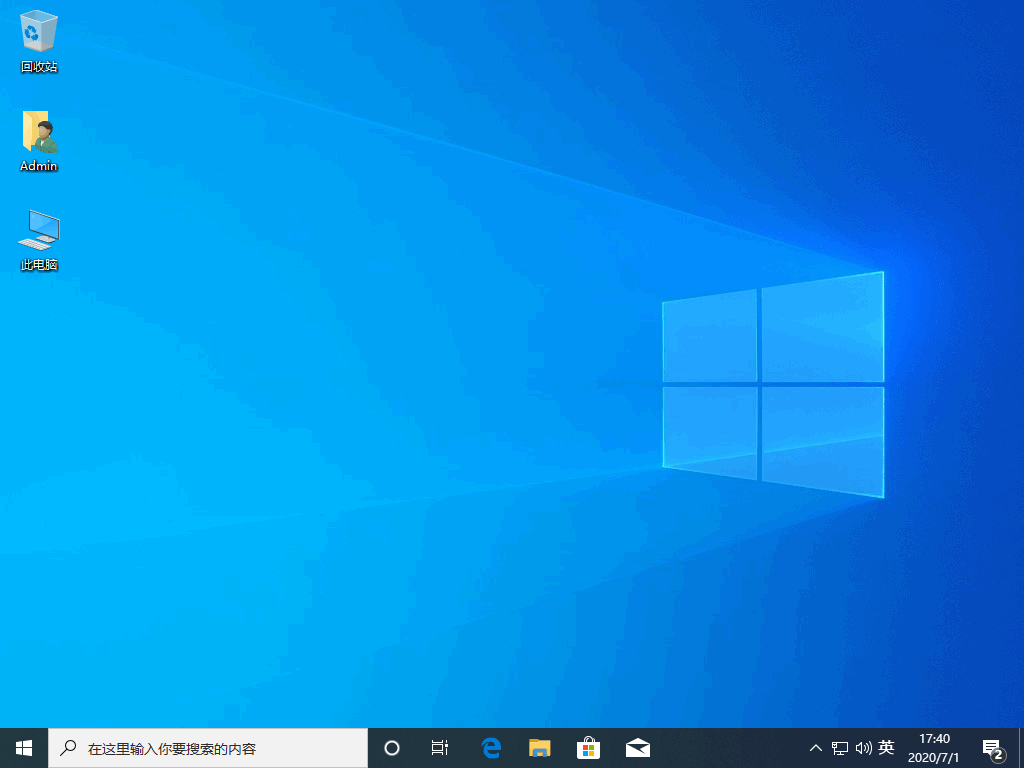
windows10系统兼容性怎么样?
windows10系统兼容性怎么样?很多用户还在使用win7系统,但是很多软件已经不再支持win7系统的更新,所以必须升级到win10系统,但是又担心win10系统的兼容性不好,容易出问题,那win10系统经过了那么多版本的更新升级,兼容性到底怎么样呢?一起来看看吧。
windows10系统安装助手怎么使用?
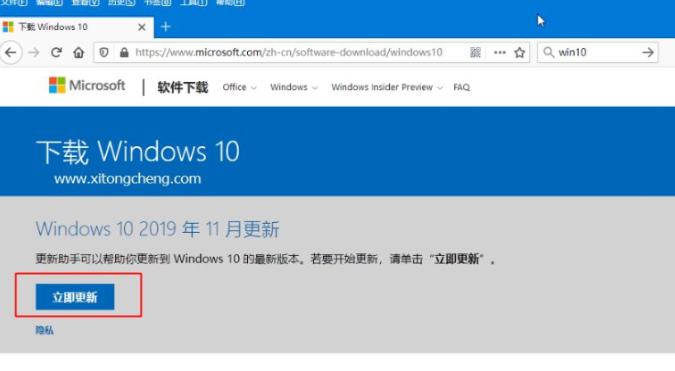
windows10系统安装助手怎么使用?win10安装助手是官方推出辅助用户进行更新升级的工具,那么下载了win10安装助手后,具体要怎么操作使用呢?一起来看下详细的使用方法教程吧。
windows10系统新功能和使用方法?
windows10系统新功能和使用方法?很多使用win10系统的用户都会选择低的系统版本,因为出现的问题比较好,系统稳定,但是有的软件应用需要新的系统版本才能使用,那么对于win10系统的新版本,有什么新功能以及怎么使用呢?来看下具体的介绍吧。

Win10从2004版升级到Win10 20H2的操作教程
Win10如何从2004版升级到Win10 20H2呢?相信在座的还有部分用户不是很了解具体应该如何操作,对此本期教程小编就为大家带来详细的操作教程,这个步骤教程还是比较简单的,照着做就行啦,感兴趣的小伙伴们快来看看吧。
Win10 2004版本稳定吗?重装系统Win10 2004版本怎么样
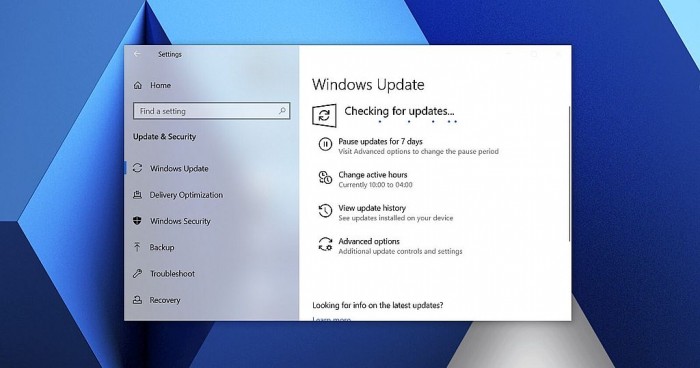
有一些朋友的电脑是好几年前买的,而且没有开启自动更新,所以Win10系统的版本比较老,现在大家想要更新到比较新的2004版本,但是想先了解一下Win10 2004版本更新了哪些内容。今天系统部落小编带着大家一起来了解Win10 2004的具体更新内容。
Win10系统更新遇到问题应该怎么解决?
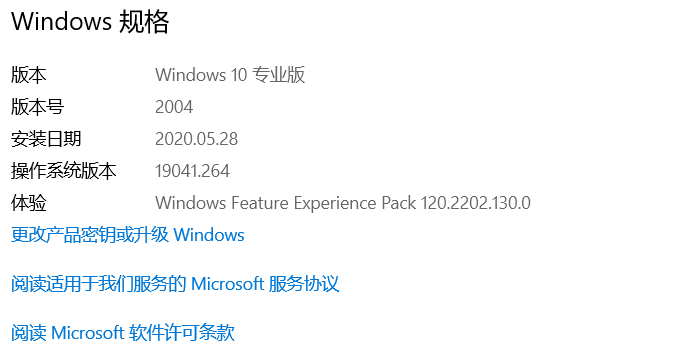
Win10系统更新遇到问题应该怎么解决?最近有用户反映这个问题,不知道怎么解决,更新时遇到问题是怎么一回事呢?针对这一问题,本篇带来了详细的Win10系统更新遇到问题的解决方法,操作简单易上手,分享给大家,一起看看吧。
Win10由于无法验证发布者所以Windows已阻止软件怎么解决
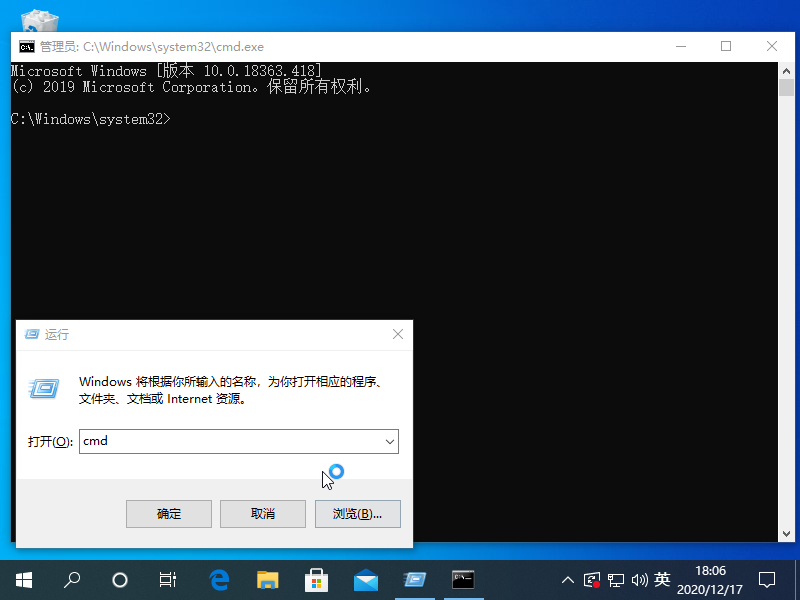
大家在访问某些网站的时候会提示要加载一些插件,但是有些朋友遇到了插件加载不成功的情况,提示无法验证发布者而导致Windows已阻止软件,这个问题该怎么解决。系统部落小编今天给朋友们讲讲Win10由于无法验证发布者所导致的插件无法安装的问题怎么办。
windows10怎么升级新版本?
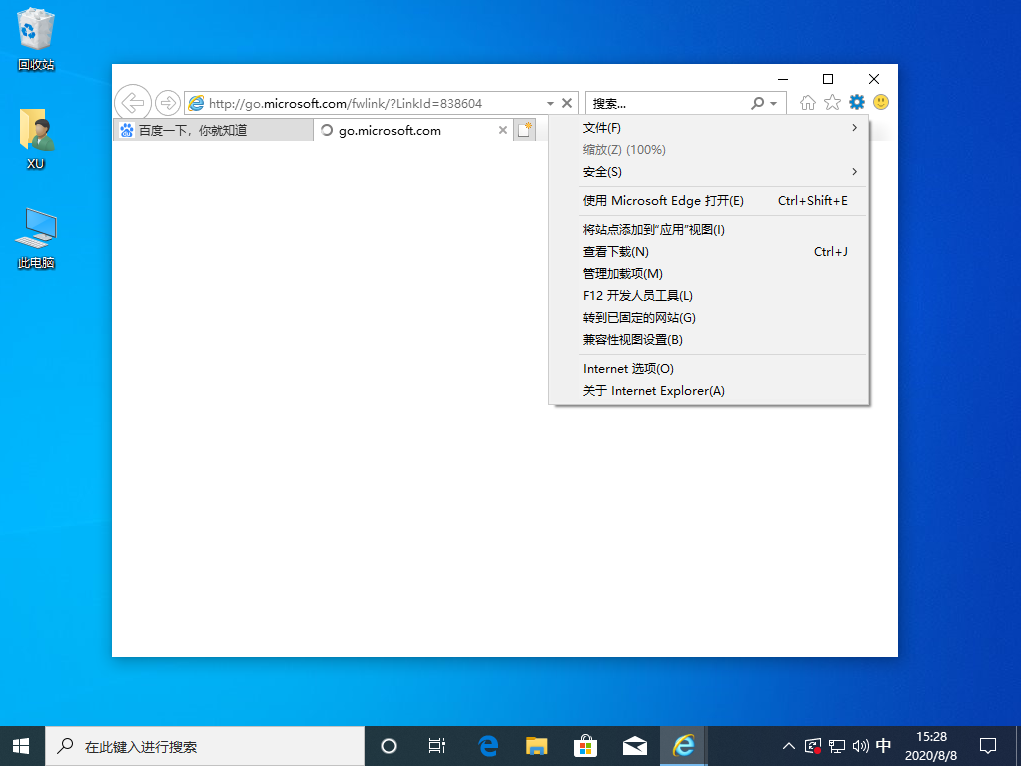
windows10怎么升级新版本?win10系统每过一段时间都会进行版本的更新,帮用户解决出现的版本问题,同时新增功能体验,那么如果自己的win10版本过低,应该怎么升级到新版本呢?一起来看下吧。

windows10系统商店在哪里?
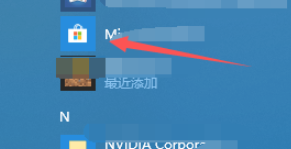
windows10系统商店在哪里?win10系统商店是微软新增的一个功能程序,它可以让用户快捷的找到受系统信任的软件与应用,那么win10的商店在哪里打开呢?一起来看下方法吧。
Win10关闭Windows安全中心的操作教程
Windows安全中心是Windows系统的一个安全综合控制面板,包含有防火墙状态提示, 杀毒软件状态提示, 自动更新提示等系统基本安全信息。近期有部分用户想要将其关闭,那么应该如何操作呢?还不知道具体操作方法的朋友们一起来看看下面的演示吧。