Win10系统怎么获取trustedinstaller权限?
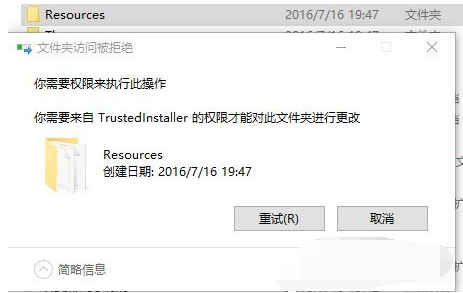
近期有Win10用户在给电脑清理无用的文件时,发现存在部分文件无法删除的情况,同时还弹出提示窗,上面写着需要trustedinstaller权限才能进行删除,那么我们应该如何操作才能获取该权限呢?方法很简单,我们一起来了解下吧。

更新日期:2025-12-21
来源:系统之家
有用户在清理电脑文件的时候发现部分文件没有权限删除,其中就包含有trustedinstaller权限文件,该文件受Windows操作系统的保护,限制了普通用户对系统文件的直接操作。如果我们想要对其修改或者删除,那么可以试着以下方法哦。
删除trustedinstaller权限文件方法:
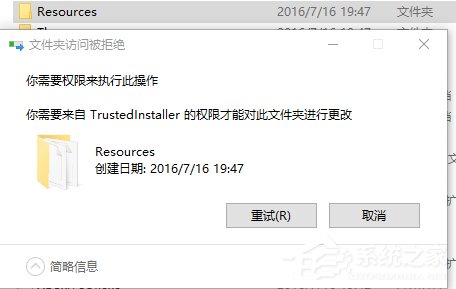
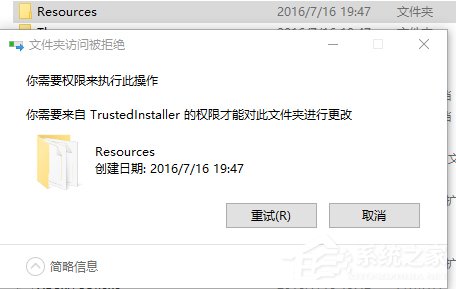
1. 就是这种顽固分子,需要trustedinstaller权限。
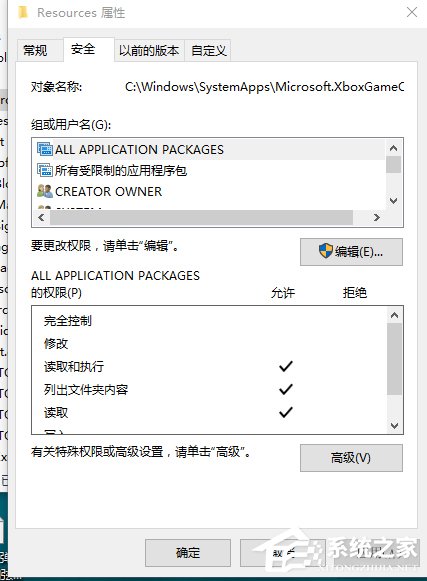
2. 右键点击要删除的文件或文件夹 → 属性 → 安全 , 点击 “高级” 按钮。
3. 在弹出的窗口中点击 “所有者” 后面的 “更改”,弹出“选择用户或组”窗口。
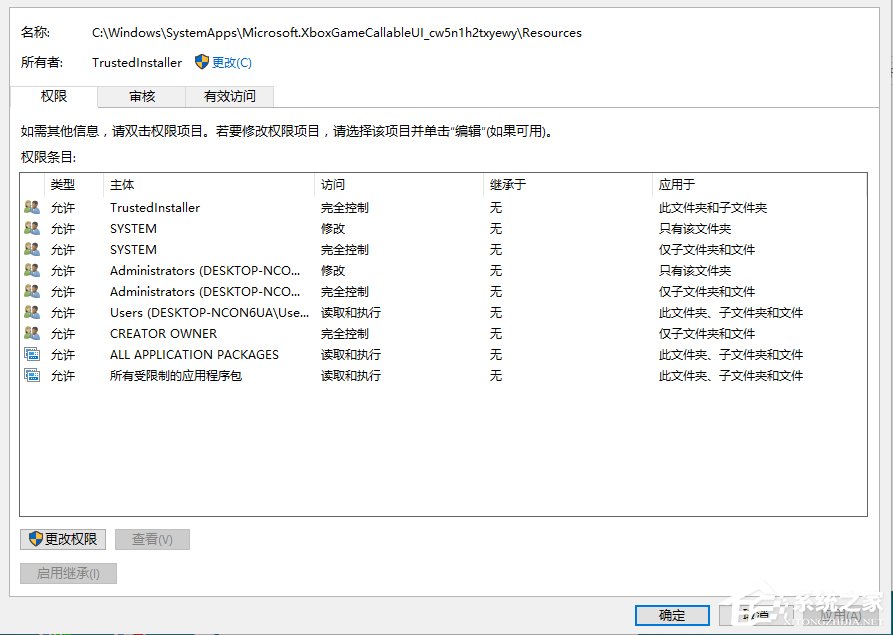
4. 点击“高级” → 立即查找 → x选择Administrators → 点击两次“确定”按钮 。
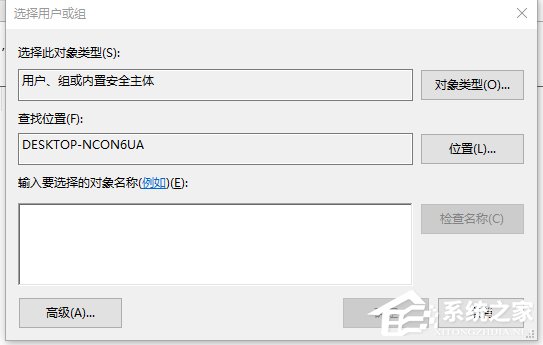
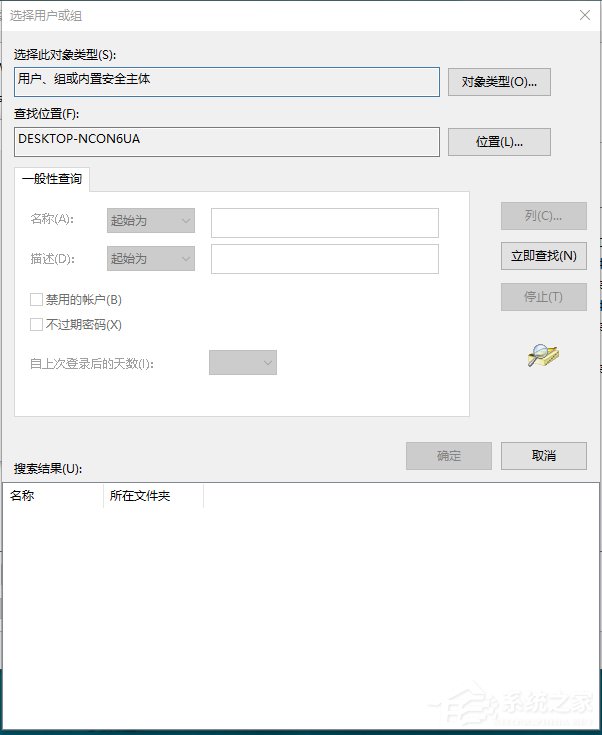
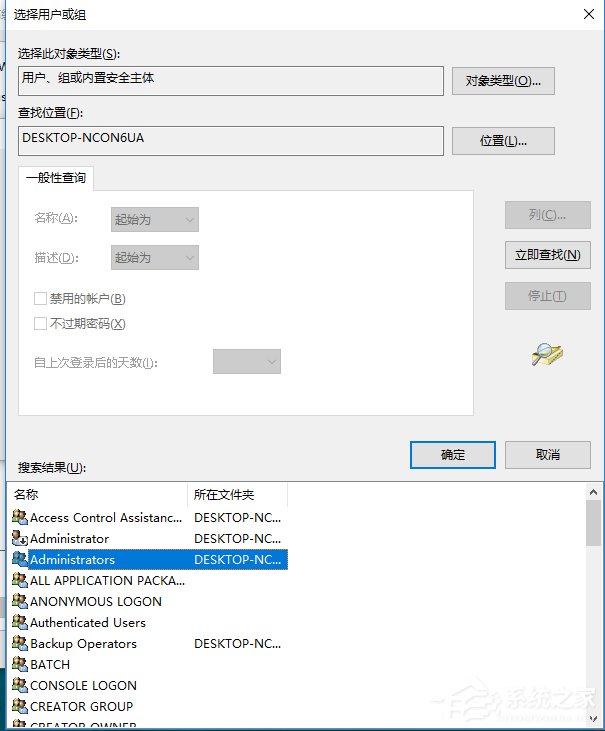
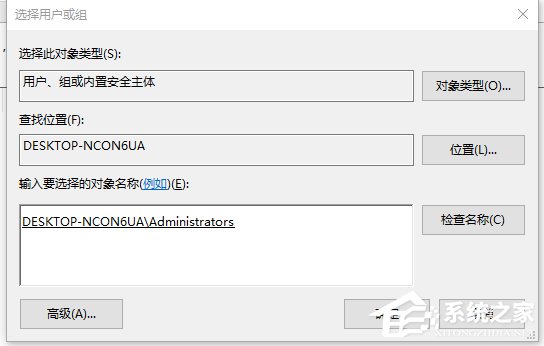
5. 此时退回到了“高级安全设置”, 勾选“替换子容器和对象的所有者”选项,这个很重要。然后点击“确认”, 重新回到“属性”窗口。再次点击“高级”按钮 (此处必须重复) , 重新打开“高级安全设置”窗口。
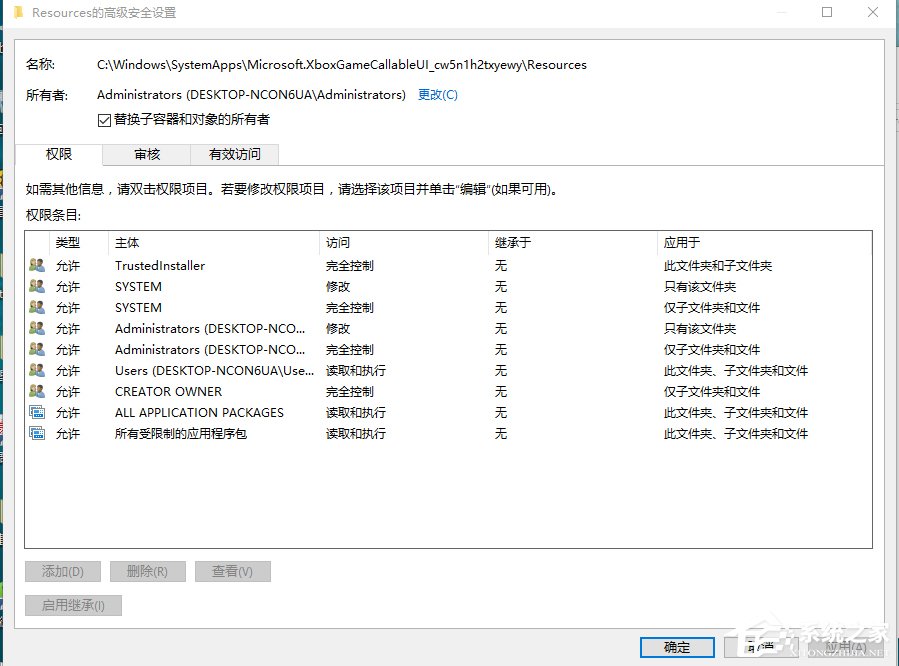
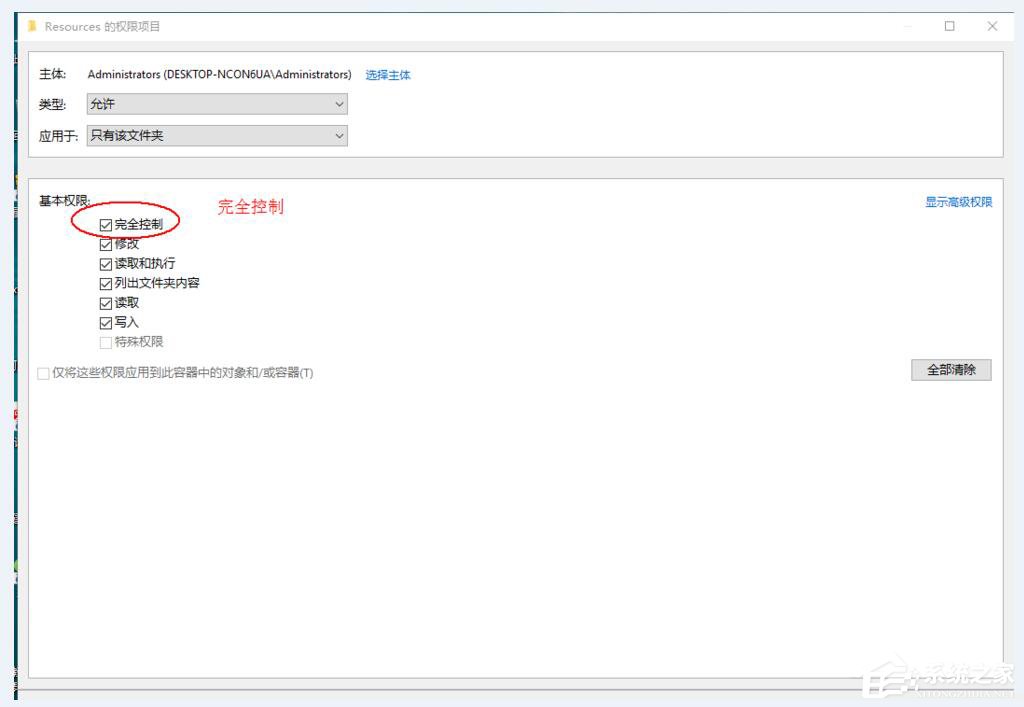
6. 点击右下角的“更改权限”按钮,在弹出的窗口中的右下角的方框中打勾。如果Administrators的权限是“完全控制”,直接点击“确定”和“是”就可以了;如果不是“完全控制”,选中Administrators,点击“编辑”按钮。
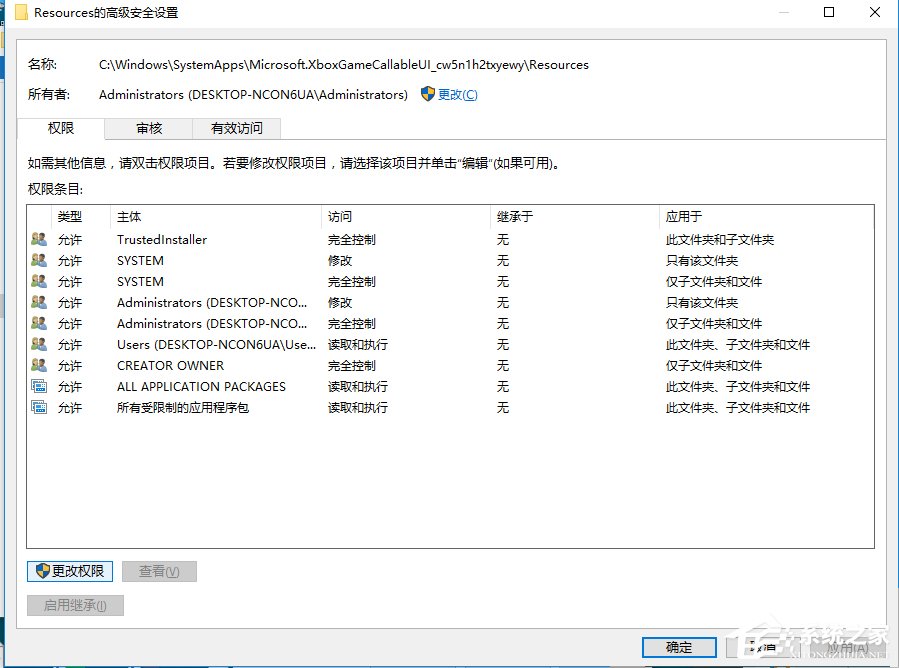
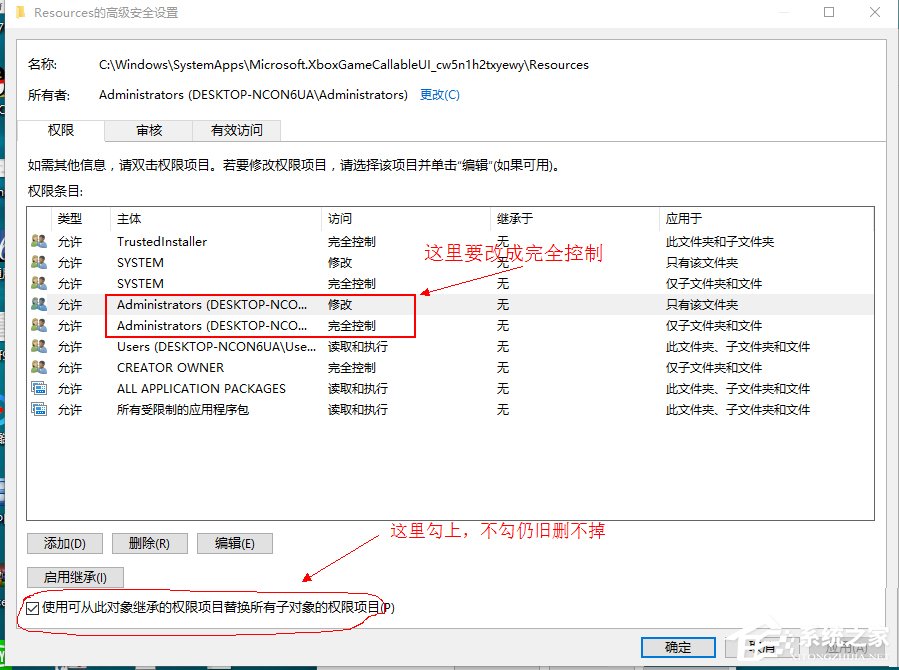
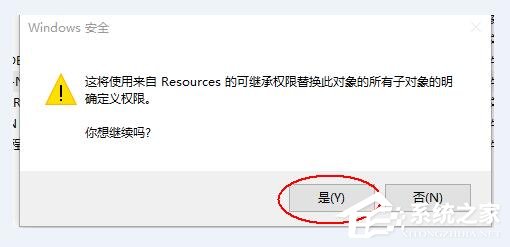
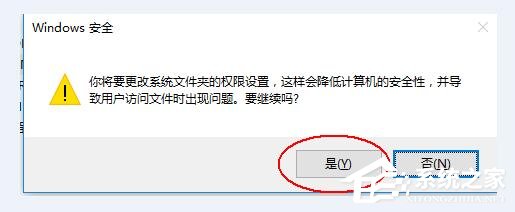
7. 把基本权限设置成“完全控制”,点击“确定”,后面的不管弹出什么窗口,点击“确定”或“是”。到这里文件夹或文件就可以顺利删除了。
以上就是系统之家小编为你带来的关于“Win10删除需要trustedinstaller权限的文件的方法”的全部内容了,希望可以解决你的问题,感谢您的阅读,更多精彩内容请关注系统之家官网。
Win10系统怎么获取trustedinstaller权限?
近期有Win10用户在给电脑清理无用的文件时,发现存在部分文件无法删除的情况,同时还弹出提示窗,上面写着需要trustedinstaller权限才能进行删除,那么我们应该如何操作才能获取该权限呢?方法很简单,我们一起来了解下吧。
Win10删除文件需要TrustedInstaller权限怎么办
TrustedInstaller是有着超高的权限级别的系统内置账户。它主要用于保护系统文件和操作系统的完整性,防止恶意软件或用户对其进行未经授权的更改或删除。当您尝试删除或修改某些系统文件时,系统可能会提示您需要TrustedInstaller的权限。这是由于系统文件受到保护,并且只有特定的权限账户才能对其进行更改。
trustedinstaller权限怎么获得?四种方法轻松搞定!
TrustedInstaller权限是用来防止程序或用户无意或恶意破坏系统文件。许多用户可以拥有TrustedInstaller权限,但不知道如何获取它。针对这一情况,下面小编带来了Trustedinstaller权限的四种获取方法,有需要的朋友们快来学习下吧。
Win10电脑在删除文件时提示需要trustedinstaller权限怎么办?
Win10电脑在删除文件时提示需要trustedinstaller权限怎么办?许多用户在删除电脑中的一些文件的时候都会提示需要trustedinstaller权限,这样我们要怎么设置才能够删除这些文件呢?下面小编就带着大家一起来看一下吧! 操作方法: 1、就是这种顽固分子,需要t
Win10电脑trustedinstaller权限是什么?怎么获取trustedinstaller的权限?
很多用户可以有看到过Trustedinstaller权限,但完全不知道这个权限有什么用,为什么要获取它。其实Trustedinstaller权限是一种高于系统管理员的权限,所以它无法通过普通的方法来获?K院芏嗔髅ト砑昧苏飧鋈ㄏ蓿糜没薹ㄉ境募? />