Win10系统怎么通过修改注册表更改软件默认安装目录?
Win10系统怎么通过修改注册表更改软件默认安装目录?最近有用户询问这个问题,一般情况下,电脑下载东西默认是在C盘,但是时间一久C盘内存会变小,那么怎么修改呢?针对这一问题,本篇带来了详细的更改软件默认安装目录教程,操作简单易上手。

更新日期:2025-10-04
来源:系统之家
相信使用过电脑的小伙伴都知道在系统中有一个安全模式,该模式能够帮助我们不运行任何第三方软件、驱动安全的进入电脑系统中,这样可以更好的解决一些问题,但不少小伙伴不清楚要如何进入,下面小编就为大家介绍Win10进入安全模式的八种方法,有需要的小伙伴快来看看吧!
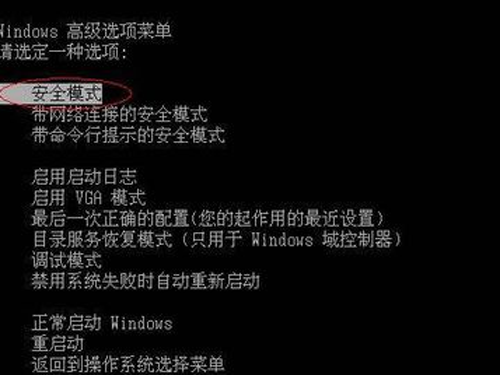
如果无法登录Windows 10,请阅读方法1至4。
如果可以登录Windows 10,请阅读方法5到7。
第八种方法仅适用于装有旧硬件的计算机。
1、在Windows 10登录屏幕上使用“ Shift +重新启动”
如果您无法登录Windows 10,但可以进入“ 登录”屏幕,请按住键盘上的SHIFT键。
在仍然按下此键的情况下,单击或点击电源按钮,然后在打开的菜单中单击重新启动。
2、连续三次中断Windows 10的正常启动过程
如果Windows 10无法正常启动三次,则默认情况下它将第四次进入自动修复模式。使用此模式,您可以启动进入安全模式。要触发自动修复模式,您必须连续三次中断正常启动过程:在Windows 10 PC加载完成之前,请在启动过程中使用Windows 10 PC上的“?重置”或“?电源”按钮将其停止。如果使用“?电源”按钮,您可能必须按住它至少4秒钟以强制关闭电源。Windows 10进入自动修复模式时,您首先看到的是一个屏幕,告诉您操作系统是“准备自动修复。”
3、使用Windows 10安装驱动器和命令提示符
如果周围有Windows 10安装DVD或USB记忆棒,或者现在可以创建一个,则可以使用它将装有Windows 10的损坏的PC引导到安全模式。要创建Windows 10安装驱动器,请在另一台PC上遵循本教程:如何创建Windows 10安装介质(在USB记忆棒上)或下载免费的ISO文件。然后使用它从中启动损坏的Windows 10 PC,并等待安装环境加载。选择您喜欢的语言和键盘布局,然后单击或点击下一步。单击或点击屏幕左下角的“修复计算机”链接。当系统询问您首选哪种选项时,选择疑难解答。在“高级选项”屏幕上,单击或点击“命令提示符(使用命令提示符进行高级故障排除)”在“ 命令提示符”窗口中,键入命令:bcdedit / set {default} safeboot minimal。按下键盘上的Enter键,片刻后它会告诉您“操作已成功完成”。关闭命令提示符,然后在下一个屏幕上选择继续。
重要说明:此方法的问题在于,每次启动Windows 10时,它都会告诉Windows 10?自动进入安全模式,直到您不输入为止。要禁用此设置,并使Windows 10再次正常启动,请再次运行相同的过程,然后键入以下命令:bcdedit / deletevalue {default} safeboot。
此办法也适用于适用PE的U盘,在PE环境下修改离线系统BCD
4、从Windows 10闪存USB恢复驱动器引导
在Windows 10中,您可以创建系统恢复USB驱动器。由于您的PC可能无法正常工作,请在另一台装有Windows 10的计算机上创建此USB恢复驱动器。
创建USB恢复驱动器后,可使用其启动Windows 10 PC或设备,并在要求您加载其内容时进行引导。第一个屏幕要求您选择键盘的布局。选择您要使用的键盘,或者如果您没有看到它,请单击或点击“查看更多键盘布局”以获取可用布局的完整列表。
选择了要使用的键盘布局后,在“ 选择选项”屏幕上,转到“ 疑难解答”。
引导进入安全模式所需的下一步与本指南中第一种方法所示的步骤相同,即遵循以下路径:“高级选项->启动设置->重新启动”。然后,按键盘启动时的4或F4键进入最小安全模式,按5或F5进入“ 带网络安全模式”,或者按6或F6进入“ 带命令提示符的安全模式”。
5、使用系统配置工具(msconfig.exe)启用安全模式
如果可以登录Windows 10,则引导到安全模式的最简单方法之一就是使用系统配置工具。许多用户通过其文件名msconfig.exe来了解此工具。
在任务栏的搜索字段中,输入“系统配置”。然后单击或点击“?系统配置”快捷方式。
在“ 系统配置”窗口中,单击或点击“ 启动”选项卡。在“ 启动选项”部分中,选择“安全启动”选项。最后,单击或点击确定。
Windows 10告诉您需要重新启动计算机才能使新设置生效。如果您仍然有工作要做,你可以选择“不重新启动退出。”如果没有,你现在可以重新启动,并在设备自动启动到安全模式。
6、在Windows 10“开始”菜单上使用“ Shift +重新启动”
在Windows 10中进入安全模式的另一种方法是使用“ 开始”菜单上的选项。首先,按住键盘上的SHIFT键。在仍然按下该键的情况下,单击开始按钮,然后单击电源,然后单击重新启动。
7、使用“设置”应用访问“恢复”选项并启动安全模式
如果可以登录Windows 10,则另一种启动到安全模式的方法是从“ 设置”应用程序。打开设置(Windows + I),然后转到“ 更新和安全性”部分。
在“ 设置”窗口的左侧,按恢复。在应用程序右侧的“ 高级启动”部分中,单击或点击“立即重新启动”按钮。
8、使用F8或Shift + F8(在使用UEFI BIOS和SSD驱动器时不起作用)
在Windows 7中,您可以在Windows加载之前按F8打开“?高级启动选项”窗口,您可以在其中选择将Windows 7启动到安全模式。一些网站建议您在Windows 10开始加载之前按Shift + F8,以便使其启动恢复模式,从该模式可以启动到安全模式。问题在于,大多数情况下,Shift + F8和F8都不起作用,即使它们是Windows 10支持的正确命令也是如此。
Microsoft的此官方博客文章解释说,此行为是由于其创建快速启动过程而引起的。Windows 8.1和Windows 10都具有最快的启动时间。引用史蒂夫·辛诺夫斯基的话:
“ Windows 8有一个问题–它确实可以启动得太快。实际上,是如此之快,以至于没有任何时间中断启动。当您打开Windows 8 PC时,再也没有足够的时间来检测击键了。像F2或F8一样,花费更少的时间来阅读诸如“按F2进行设置”之类的消息。几十年来,您将不再能够中断启动并告诉您的PC做与已经执行的操作不同的操作期待做。”
如果您有一台带有UEFI BIOS和快速SSD驱动器的现代PC,则无法通过按键中断启动过程。在具有经典BIOS且没有SSD驱动器的旧PC上,按这些键可能仍然有效。
Win10系统怎么通过修改注册表更改软件默认安装目录?
Win10系统怎么通过修改注册表更改软件默认安装目录?最近有用户询问这个问题,一般情况下,电脑下载东西默认是在C盘,但是时间一久C盘内存会变小,那么怎么修改呢?针对这一问题,本篇带来了详细的更改软件默认安装目录教程,操作简单易上手。
Win10怎么关闭文件资源管理器搜索记录?
我们在使用系统的时候,想要搜索某一文件的时候,可以从文件资源管理器进行搜索,但是往往这样搜索的时候都会留下搜索记录,对我们的隐私十分的有影响,于是有的用户想要关闭资源管理器的搜索记录,那要怎么操作呢,下面教给大家操作的方法。

Win10重装系统后驱动要重装吗?
不少用户都会自己重新安装win10系统,不过有时候也会遇到一些问题,那就是重新安装系统后为什么还要安装驱动程序,为啥有的系统安装后不用重装驱动,今天系统部落小编来给朋友们讲解一下Win10重装系统后驱动要重装吗?
Win10关闭系统自动更新详细操作方法
我们都知道安装最新的系统补丁极有可能会造成系统出现不稳定的情况,也有可能会出现一些小漏洞,如果我们没有将系统关闭自动更新的话,系统将会自动更新,那我们要怎么关闭系统的自动更新呢,下面教给大家操作的方法,希望可以帮到大家。
电脑无法安装Win10系统要怎么办?
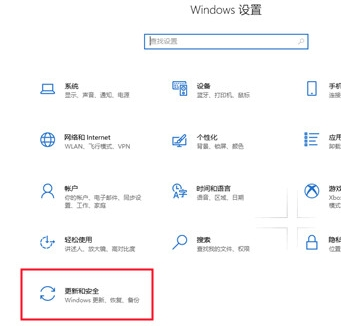
Win10系统是目前使用人数非常多的一款系统,有的用户想要将电脑升级为Win10系统发现系统无法安装Winn10系统,那遇到这个情况要怎么解决呢,下面教给大家解决的方法,大家可以按照下方的操作步骤进行操作即可。
艾尔登法环更新解决游戏闪退问题:至少需要Win10才能玩
前几天有朋友表示自己玩《艾尔登法环》游戏会闪退,好在官方很快就发布了最新的补丁,修复了这个问题,另外有一些玩家刚刚了解到这款游戏,想知道运行这款游戏的最低配置是什么,接下来小编就来给大家好好讲讲这些事情。

win10电脑怎么设置mtu值
win10电脑怎么设置mtu值?mtu是最大的传输单位。如果将mtu值设置得太大或太小,都会在一定程度上影响Internet的访问速度,那么在win10系统中,要怎么设置mtu值才最适合呢?
win10系统netbios协议怎么启用?
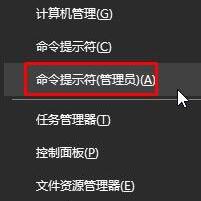
win10系统netbios协议怎么启用?NetBIOS主要是为了局域网内通信,使得局域网其他计算机在局域网能够发现并找到你的计算机,但是对139端口有一定的影响,如果想要开启的话要怎么操作呢?
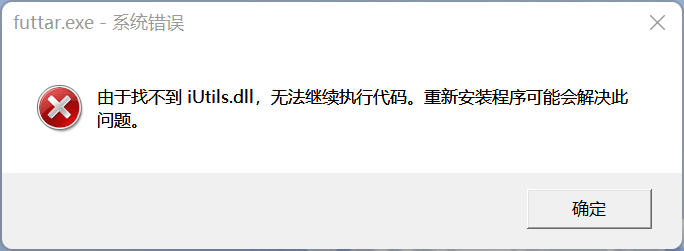
开机显示找不到iutils.dll怎么办?Win10开机找不到iUtils.dll的解决方法
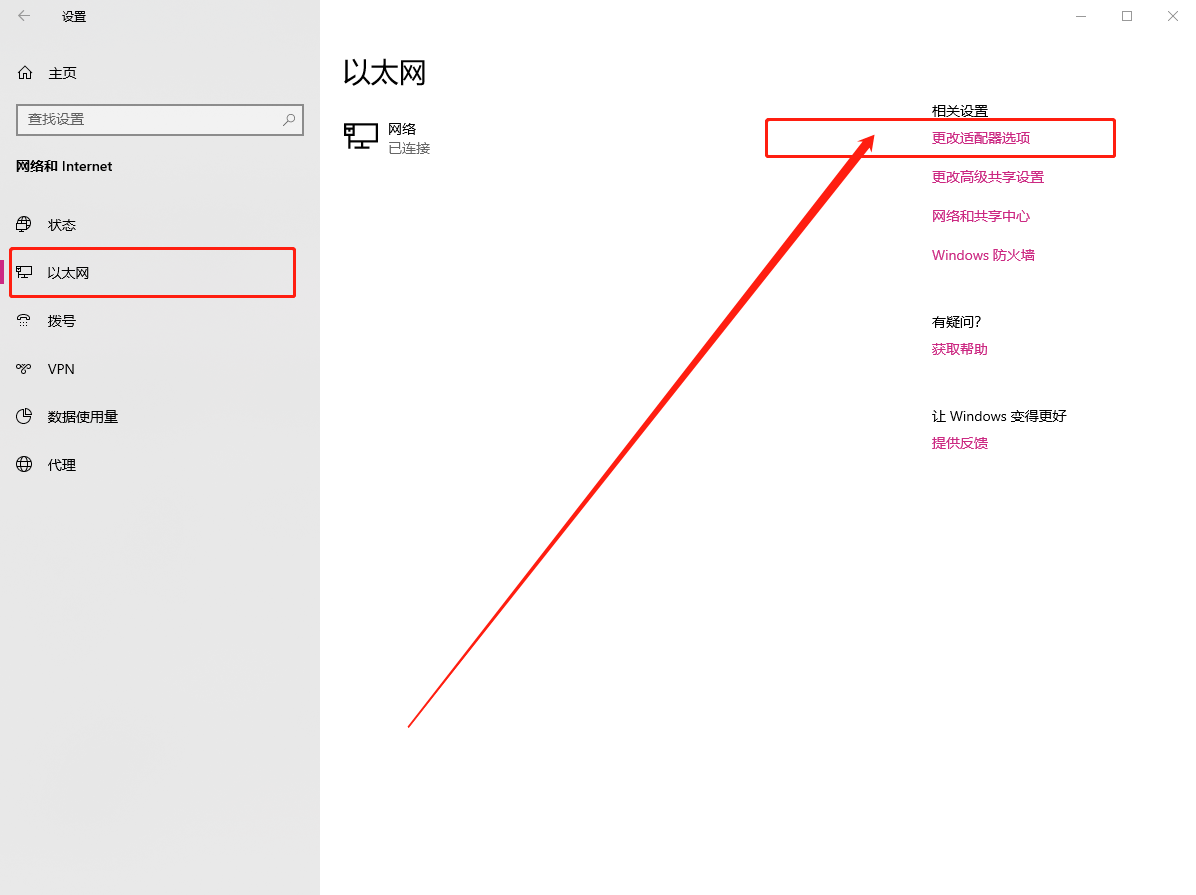
近期有部分Win10用户反映,电脑在开机时出现了提示找不到iUtils.dll无法继续执行代码的情况,为此十分苦恼,不知道应该怎么办?那么遇到这种问题应该怎么办呢?下面就和小编一起来看看有什么解决方法吧。
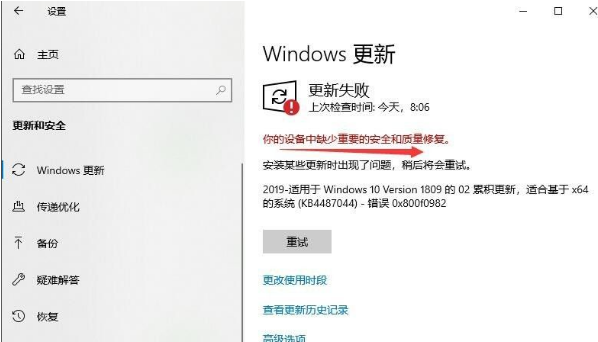
Win10出现设备中缺少重要的安全和质量修复解决方法
有的用户在使用电脑的过程中想要给电脑进行更新发现系统提示你的设备中缺少重要的阿暖和质量修复,导致无法进行更新,那出现这种情况有很多用户都不知道怎么解决,下面教给大家详细的解决方法,希望可以帮到大家。
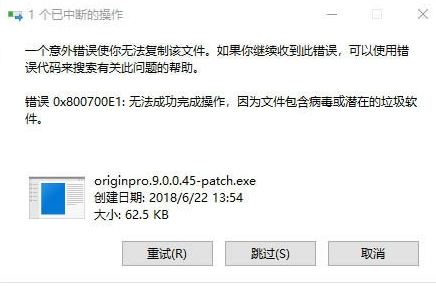
Win10备份失败出现错误代码0x800700e1怎么解决?
我们在使用系统的过程中可以将系统的数据进行提前备份,当电脑出现故障的时候我们可以进行还原,而有的用户在尝试进行系统备份的时候,出现了错误代码0x800700e1,那要怎么解决这个情况呢,大家可以尝试通过下方的操作方法进行操作。
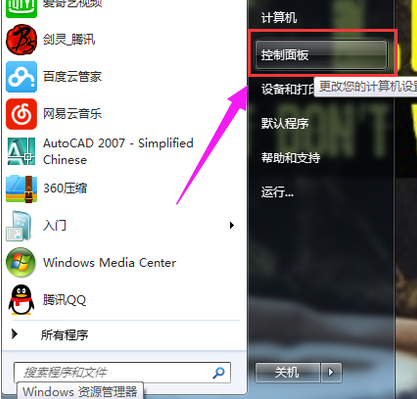
Win10系统怎么找到流氓软件源头?
Win10系统怎么找到流氓软件源头?最近有用户询问这个问题,在电脑的使用中难免会遇到各种垃圾文件、流氓软件,想要删除但是找不到源头,应该怎么办呢?针对这一问题,本篇带来了详细的Win10系统找到流氓软件源头教程,分享给大家,一起看看吧。
Win10电脑加内存条和硬盘后需要重装系统吗?
一些用户的Win10电脑运行起来有点慢,大家想给电脑加装内存条和固态硬盘,使其运行速度能够快一些,但是大家不知道电脑加内存条和硬盘后需要重装系统吗,今天系统部落小编给朋友们讲讲相关的事情。
Win10产品密钥在哪里?获取Win10产品密钥操作方法
虽然很多用户使用电脑有段时间了,但是还不知道Win10系统的产品密匙要怎么获取,下面教给大家详细的操作方法,如果还不知道怎么操作的用户可以尝试通过下方的操作方法进行操作即可,希望可以帮助大家更加熟悉系统。
Win10网卡驱动感叹号修复方法
有一些win10用户发现电脑无法联网,打开设备管理器看到网络适配器里的网卡有个感叹号,这种情况应该怎么办,有什么方法可以修复这个问题。一般来说看到网卡有黄色叹号,这代表驱动不正确,解决的方法当然是重装一下驱动程序啦。