win10系统错误代码0x80070005拒绝访问解决方法
win10系统0x80070005拒绝访问怎么解决?在win10系统中,虽然微软经常放出更新补丁完善出现的问题,但是又有新问题出现,比如有的用户在系统运行的时候就出现了错误代码,0x80070005拒绝访问,这要怎么解决呢?

更新日期:2025-09-24
来源:系统之家
C盘变红了如何清理?C盘变红也就意味着磁盘空间不足啦,很容易导致电脑运行出现卡顿的情况哦,如果你的电脑C盘已经或者即将变红,那么下面小编带来的C盘变红了的六种清理方法,就快快收藏拿走吧!
方法一:缓存清理
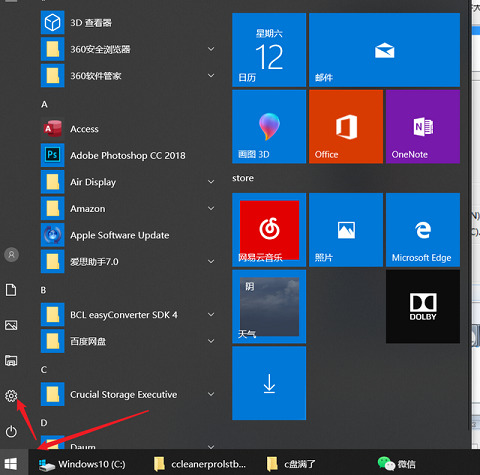
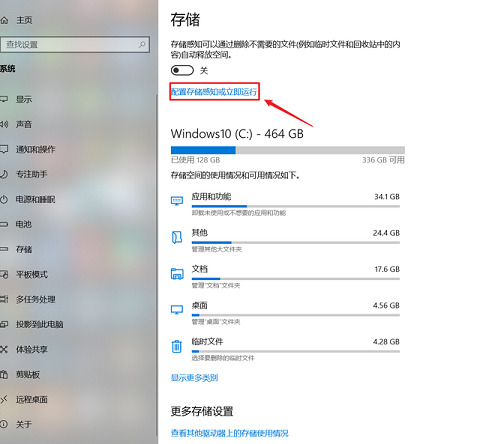
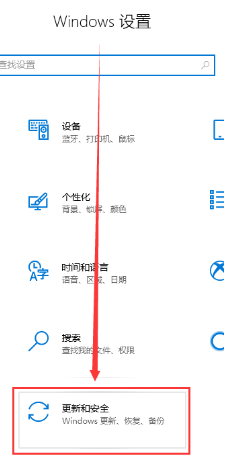
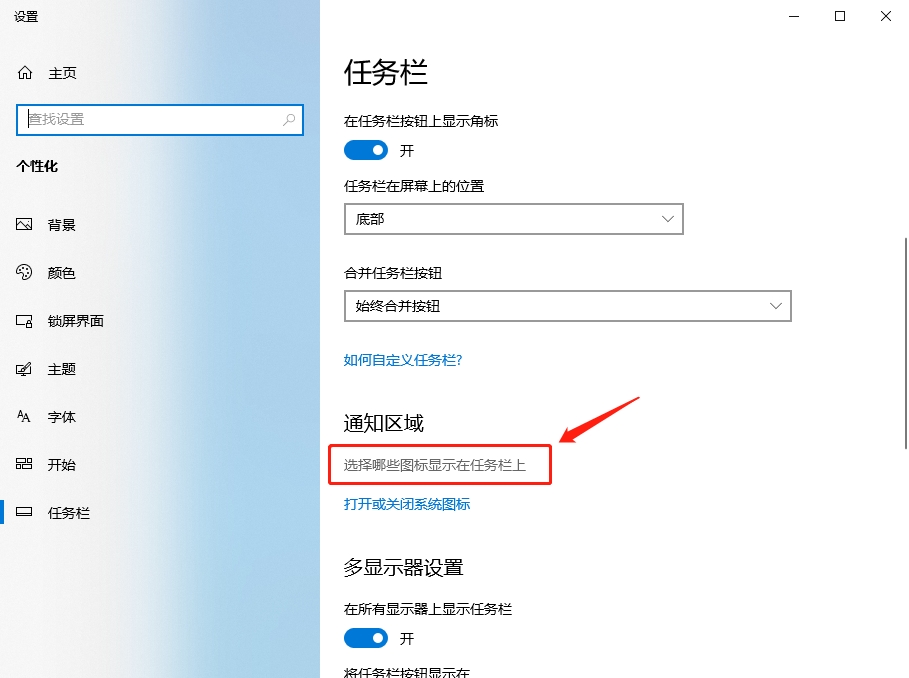
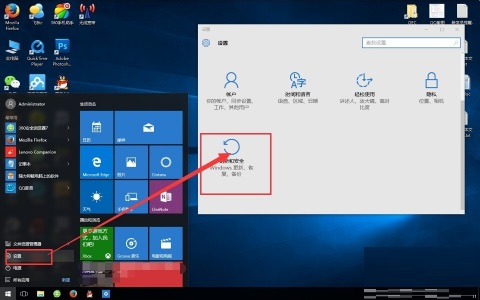
1、Win10自带了缓存清理功能,我们单机桌面左下角开始键,点击小齿轮进入设置。
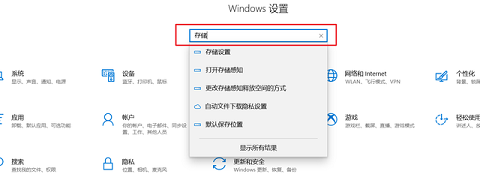
2、在设置中输入“存储设置”查找并打开。
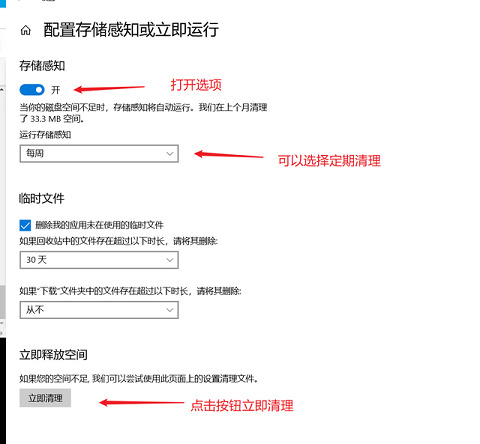
3、接着选择“配置存储感知或立即运行”。
4、选择“立即清理”就可以清理缓存了,还可以自己设置定期清理时间。
方法二:程序管理
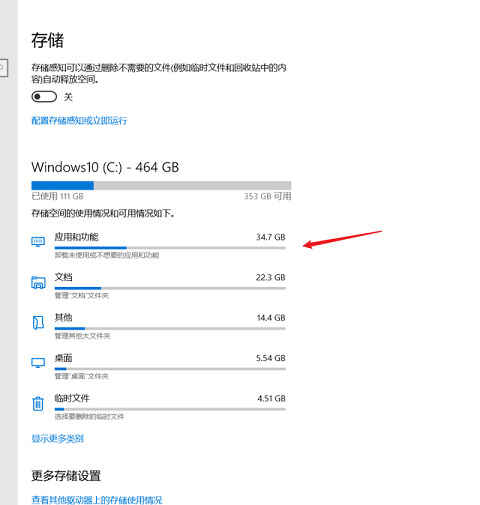
1、来到“储存”界面,点击“应用和功能”。
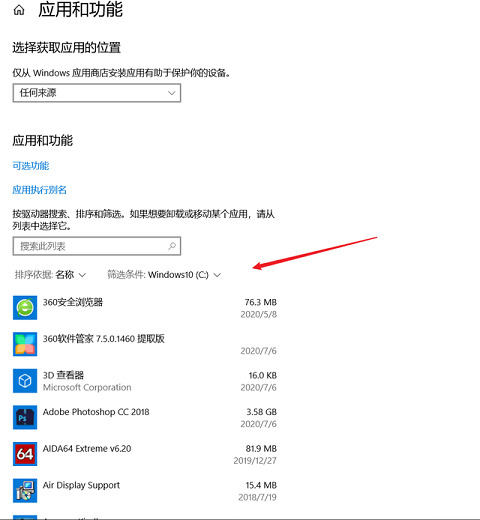
2、将“筛选条件”设置为“window10 C:”,这样c盘中下载的第三方软件和空间占用就非常清晰了,平时被捆绑的一些软件或者有一些空间占用大却暂时用不到的软件就可以在这里一一删除。
方法三:重建搜索索引
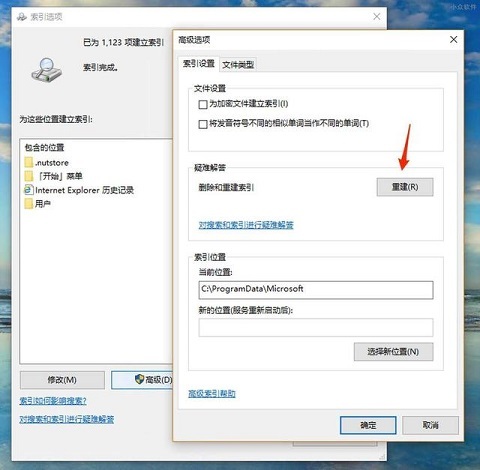
1、在window设置中(点击左下角“小齿轮进入,具体操作看第一步的图)直接搜索“索引选项”>点击“高级”。
2、选择“重建”重置索引大小。并且可以通过“选择新的位置”把它移到别的分区来节约C盘空间。
方法四:系统文件夹转移
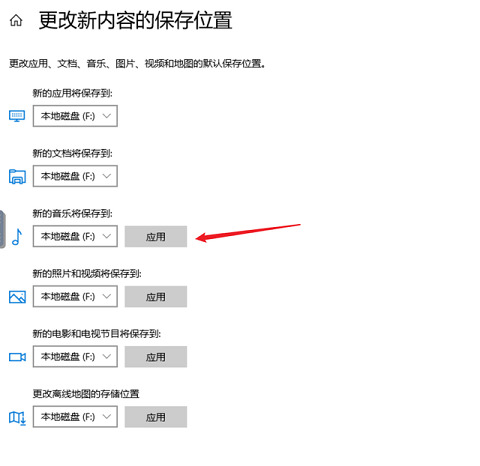
1、在“储存选项”中,点击“更多储存设置”,选择“更改新内容保存位置 ”,选择其他盘如F盘,然后点击“应用”。这样就能将新内容保存在其他盘上,腾出c盘空间。
2、对于C盘中现有的内容,可以通过手动转移的办法:打开“此电脑”我们可以看到“文档”、“下载”、“桌面”等文件夹。它们目前默认的路径都是C盘。在“文档”上点开右键,选择“属性”,然后在菜单中选择“位置”,最后再选择“移动”。
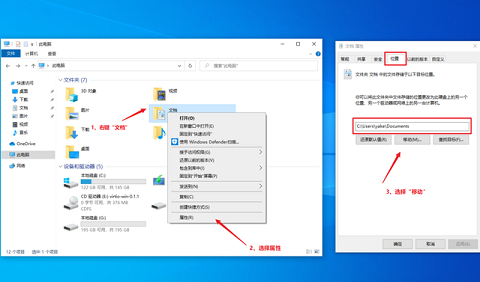
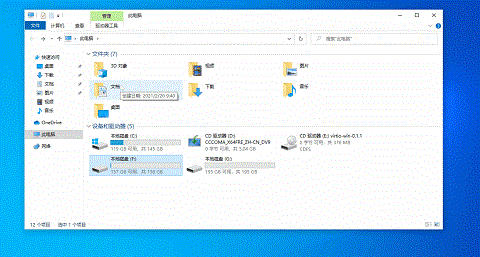
3、然后我们需要在指定一个存放位置,选择“更改新内容”时保存的位置,选中F盘下的同名文件夹,原来C盘中的文档就会自动转移到这里了。(进行移动操作前,需要提前建立好一个文件夹)
方法五:关闭系统休眠功能
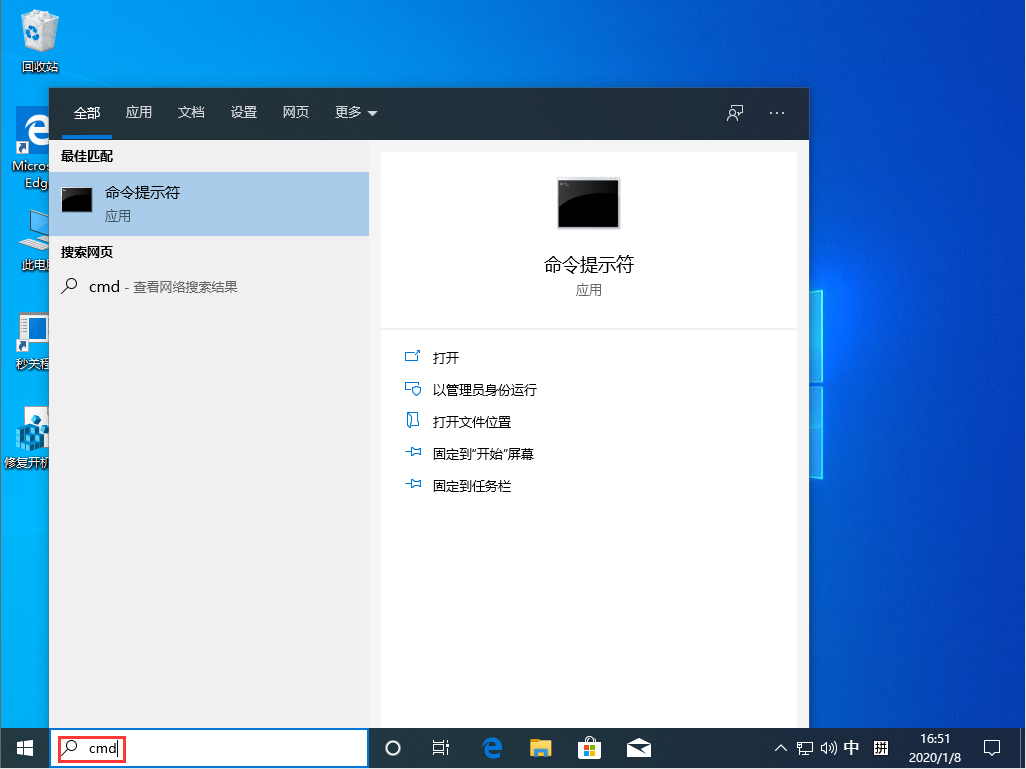
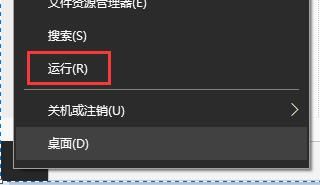
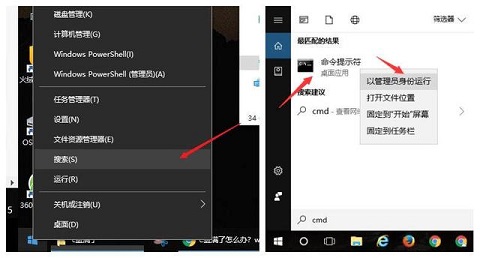
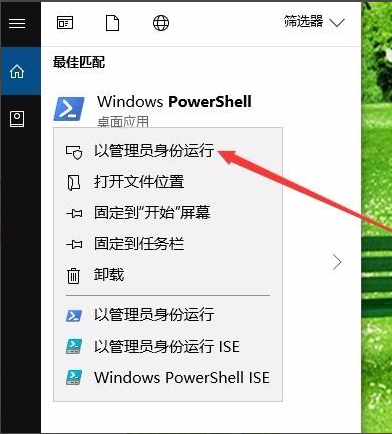
1、左下角开始菜单栏上右键>选择搜索>输入cmd>在【命令提示符】上右键选择“以管理员方式运行”。
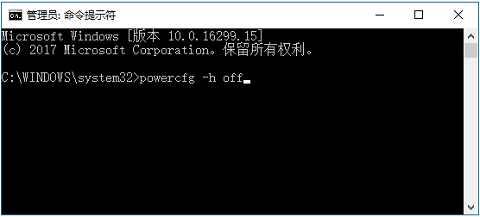
2、接着在弹出的命令行中输入:powercfg -h off,回车就可以关闭系统休眠功能了。(开启休眠功能需输入命令:powercfg -h on)
方法六:常用程序缓存迁移
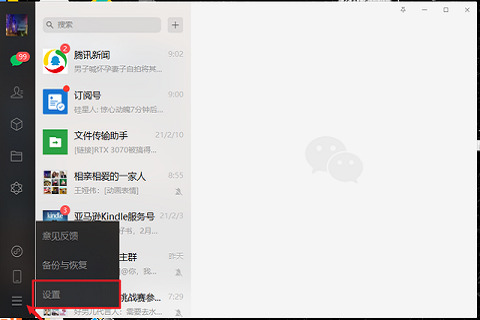
1、一些常用软件的缓存路径都会默认保存在c盘,例如微信,我们可以打开微信左下角的“更多”-选择“设置”。
2、在“通用设置”中就可以看到聊天记录的缓存了,可以将这些缓存删除来节省空间,也可以将聊天记录手动备份在其他盘。
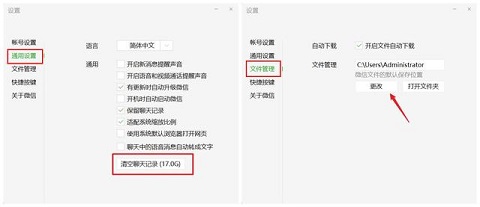
3、再将“文件管理”中的文件保存路径改到其他盘,这样微信下载的文件就不会下载到c盘了,其他软件应用也是如此。
以上就是系统之家小编为你带来的关于“C盘变红了如何清理?”的全部内容了,希望可以解决你的问题,感谢您的阅读,更多精彩内容请关注系统之家官网。
win10系统错误代码0x80070005拒绝访问解决方法
win10系统0x80070005拒绝访问怎么解决?在win10系统中,虽然微软经常放出更新补丁完善出现的问题,但是又有新问题出现,比如有的用户在系统运行的时候就出现了错误代码,0x80070005拒绝访问,这要怎么解决呢?
win10系统kb5008212无法共享打印机怎么解决?
win10系统kb5008212无法共享打印机怎么解决?kb5008212是针对win10系统的一个更新补丁,但是有的用户在更新后却发现自己的打印机收到了影响,无法共享,那么要怎么解决呢?
Win10开机黑屏怎么重装系统?石大师U盘重装Win10系统教程
Win10开机黑屏怎么重装系统?这种时候很多操作都没办法进行,所以咱们只能借助另一台电脑来制作U盘启动盘,然后插入到故障电脑里进行重装系统,这里需要一款比较靠谱的软件来帮助大家制作启动U盘,下面系统部落小编来告诉大家石大师U盘重装Win10系统教程。

Win10资源管理器出现停止响应解决方法
我们通过系统的资源管理器可以查看系统当前运行的进程情况,还能对这些进程进行管理,而有的用户出现了资源管理器停止响应的情况,那遇到这种问题要怎么解决呢,大家可以尝试通过下方的操作方法进行操作即可,希望可以帮到大家。
Win10播放设备无法正常工作解决方法
有的用户在使用时候打开媒体文件系统提示播放设备无法正常工作的提示,由于用户没有解决的经验所以不知道怎么解决,下面教给大家解决的方法,大家可以尝试通过下方的操作方法进行解决,希望可以帮到大家。
Win10电脑桌面网络变成network怎么改回来?三种方法教你快速解决!
最近有用户反映桌面网络图标名称自己变成Network,这是怎么回事呢?这是因为微软最新版的简体中文语言包出了bug,通俗点说就是微软的系统语言包出问题了,导致部分系统信息变成了英文,这个大家的电脑都一样不是你一台电脑的问题,下面小编为大家带来解决方法介绍!
Win10网络桌面图标变成Network是怎么回事?
最近有用户反映桌面网络图标名称自己变成(Network)这个,变成英文了,之前是中文(网络),试了好几个办法,个性化主题添加没用,重启也没用,这个该怎么解决呢?下面小编为大家带来解决方法介绍!
重装系统后发现有两个Win10系统怎么解决?
重装系统后发现有两个Win10系统怎么解决?最近有用户反映这个问题,重装系统是现在很常见的现象,重装后发现有两个Win10系统是怎么回事呢?应该怎么解决呢?针对这一问题,本篇带来了详细的解决方法,分享给大家,一起看看吧。

Win10电脑打开office被提醒激活怎么解决?
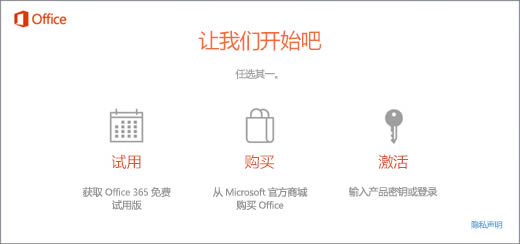
Win10电脑打开office总被提醒激活怎么解决?最近有用户反映这个问题,这是怎么回事呢?可能是因为在新电脑上安装office的批量许可版本之前未卸载预安装的office版本,针对这一问题,本篇带来了详细的解决方法,操作简单,一起看看吧。
重装win10应用商店的方法教程
win10应用商店怎么恢复?win10应用商店是微软新加入在win10系统里的一个功能,能让用户快捷方便的找到受信任的软件应用,但是有的用户的商店出了问题,想要重装恢复的话应该怎么操作呢?
win10出现无法上网详细解决方法
Win10系统是目前非常热门的一款操作系统,很多用户都特别喜欢使用这款系统,在使用的过程中我们容易遇上一些不好解决的情况,有的用户就遇到了无法上网的情况,下面教给大家怎么解决,大家可以按照下方的操作步骤进行操作即可。

微软Win10 3月累计更新KB5011487(19044.1586)补丁发布!
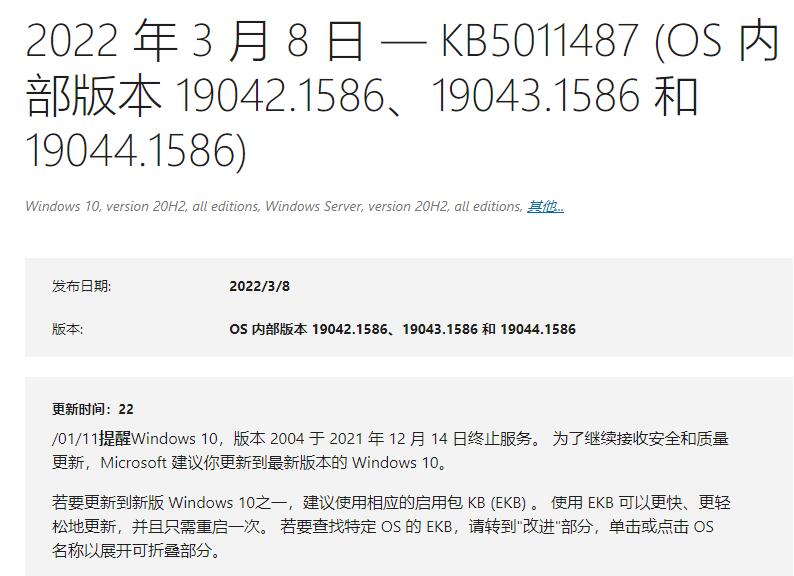
又到了每周二补丁日了,今天凌晨微软推送了Win10 3月最新的累计更新补丁,此次更新带来了重要的安全质量更新,用户可以通过KB5011487补丁将自己的版本升级至Win10 19044.1586。
系统之家装机大师快速重装Win10系统教程
每当电脑系统遇到问题,大家都希望有一种方法可以快速地重装系统恢复正常使用,这里要给朋友们介绍一款一键重装系统工具,那就是系统之家装机大师,使用非常简单,点击几下就可以选择好新的Win10系统进行在线重装,后面很多步骤都不需要用户操作,是自动的。
Win10预览版怎么变回正式版
Win10预览版怎么变回正式版?有一些朋友加入预览体验计划后发现其实就是帮助微软测试新版本系统,不想继续这样做了,所以想要退回原来的正式版本,下面系统部落小编就来给朋友们讲讲具体应该怎么操作吧。
Win10系统1909版怎么以管理员身份运行CMD?
Win10系统1909版怎么以管理员身份运行CMD?最近有用户询问这个问题,使用电脑很经常会用到cmd命令框,以管理员身份运行可获取更多的权限,那么怎么操作呢?针对这一问题,本篇带来了详细的以管理员身份运行CMD的具体步骤,分享给大家。