win10系统错误代码0x80070005拒绝访问解决方法
win10系统0x80070005拒绝访问怎么解决?在win10系统中,虽然微软经常放出更新补丁完善出现的问题,但是又有新问题出现,比如有的用户在系统运行的时候就出现了错误代码,0x80070005拒绝访问,这要怎么解决呢?

更新日期:2025-09-21
来源:系统之家
Win10电脑局域网共享怎么设置密码访问?我们可以开启电脑的局域网共享功能来进行文件的便捷分享。但是为了共享文件更加的安全,我们可以去设置一个访问密码,这样就只有指定的用户才可以进行内容的访问了。那么怎么去进行密码的设置呢?接下来我们一起来看看以下的操作方法分享吧。
操作方法
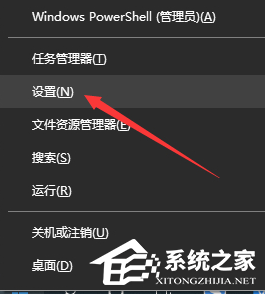
1、针对共享文件设置访问密码的方法,最简单的方法就是借助Windows提供的访问权限来实现。打开”设置“界面。
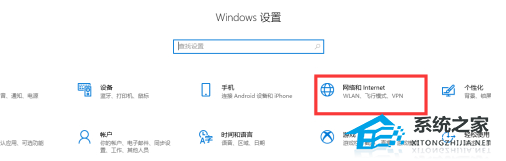
2、在”Windows设置“界面中,找到“网络和Internet”项进入。
3、如图所示,切换到“状态”选项卡,点击“网络和共享中心”项进入。
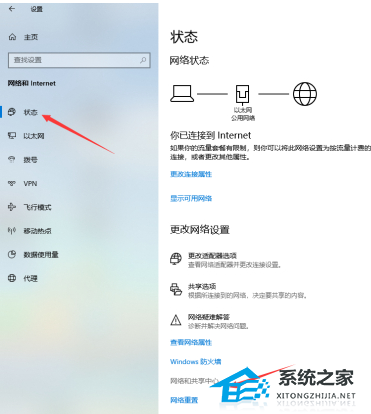
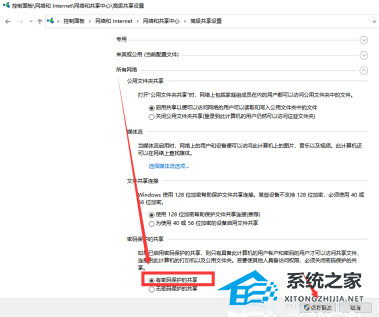
4、接下来直接在新打开的窗口中点击左上角的“高级共享设置”按钮进入,如图所示,展开“所有网络”列表,在“密码保护的共享”列表中,勾选“有密码保护的共享”项,点击“保存设置”按钮。
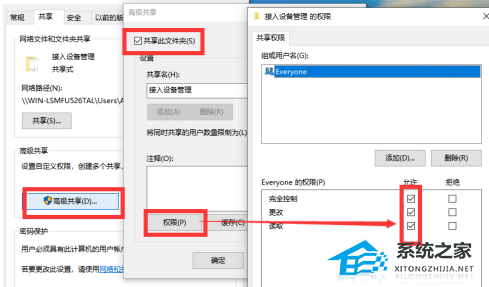
5、接下来就可以直接共享文件设置访问权限了。如图所示,在其“访问权限”界面中,可以设置对共享文件进行“完全”、“只读”和“写入”权限的指派操作。
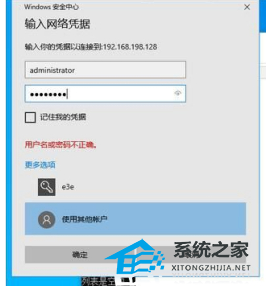
6、经过以上设置之后,当局域网用户尝试对局域网共享文件进行访问操作时,会弹出如图所示的“Windows凭证”窗口, 在此只有输入了服务端电脑的用户名和密码信息才能实现对共享文件的访问操作。
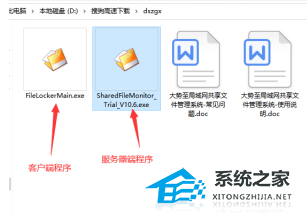
7、虽然通过以上方法可以实现对共享文件访问权限的控制,但是此方法存在一定的局限性,一方面针对共享文件访问权限的策略比较单一,另一方面安全性比较低,设置比较繁琐。为了解决以上问题,我们可以通过专门用于对共享文件进行管理的工具实现。如图所示,下载安装大势至局域网共享文件管理系统后,在其目录中可以看到两个程序。如图所示:
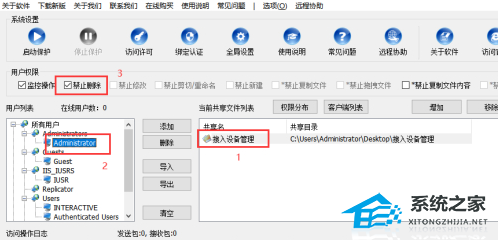
8、首先,我们在文件服务提供者电脑上安装服务程序,从打开的程序主界面中,我们可以从“共享文件”列表中选中相应的共享文件,接着在“用户列表”选中用户名,最后就可以通过“访问权限”列表为共享文件设置访问权限了。
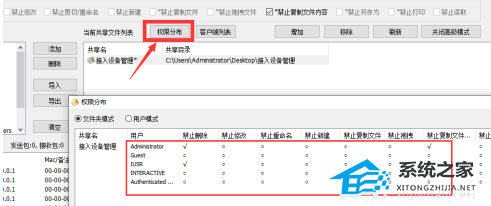
9、如果想查看某一共享文件的访问权限分配情况,可以在“共享文件”列表中选中相应的共享文件,点击“权限分布”按钮,此时就可以获取当前共享文件针对所有用户的访问权限的配置情况了。
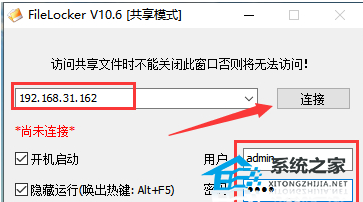
10、针对共享文件的访问方法:如果局域网电脑想对共享文件进行访问操作,则电脑上需要安装相应的客户端程序,并保持后台运行状态即可。首先,输入局域网文件服务电脑的IP地址,接着再输入用户信息,点击“连接”按钮后将自动完成身份验证操作,并开始按特定访问权限对共享文件进行访问操作。
11、利用大势至局域网共享文件管理工具可以实现对局域网共享文件访问权限的全方位管理,具体而言,此工具可以快速创建和管理用户,同时实现共享文件的创建或共享操作,针对涉及共享文件的读取、编辑、复制、打印、另存为以及拖拽、新建、重命名等权限进行管理。其强大的日志记录及查询功能,可以确保共享文件的安全访问以及跟踪管理功能。
以上就是系统之家小编为你带来的关于“Win10电脑局域网共享怎么设置密码访问”的解决方法了,希望可以解决你的问题,感谢您的阅读,更多精彩内容请关注系统之家官网。
win10系统错误代码0x80070005拒绝访问解决方法
win10系统0x80070005拒绝访问怎么解决?在win10系统中,虽然微软经常放出更新补丁完善出现的问题,但是又有新问题出现,比如有的用户在系统运行的时候就出现了错误代码,0x80070005拒绝访问,这要怎么解决呢?
win10系统kb5008212无法共享打印机怎么解决?
win10系统kb5008212无法共享打印机怎么解决?kb5008212是针对win10系统的一个更新补丁,但是有的用户在更新后却发现自己的打印机收到了影响,无法共享,那么要怎么解决呢?
Win10开机黑屏怎么重装系统?石大师U盘重装Win10系统教程
Win10开机黑屏怎么重装系统?这种时候很多操作都没办法进行,所以咱们只能借助另一台电脑来制作U盘启动盘,然后插入到故障电脑里进行重装系统,这里需要一款比较靠谱的软件来帮助大家制作启动U盘,下面系统部落小编来告诉大家石大师U盘重装Win10系统教程。

Win10资源管理器出现停止响应解决方法
我们通过系统的资源管理器可以查看系统当前运行的进程情况,还能对这些进程进行管理,而有的用户出现了资源管理器停止响应的情况,那遇到这种问题要怎么解决呢,大家可以尝试通过下方的操作方法进行操作即可,希望可以帮到大家。
Win10播放设备无法正常工作解决方法
有的用户在使用时候打开媒体文件系统提示播放设备无法正常工作的提示,由于用户没有解决的经验所以不知道怎么解决,下面教给大家解决的方法,大家可以尝试通过下方的操作方法进行解决,希望可以帮到大家。
Win10电脑桌面网络变成network怎么改回来?三种方法教你快速解决!
最近有用户反映桌面网络图标名称自己变成Network,这是怎么回事呢?这是因为微软最新版的简体中文语言包出了bug,通俗点说就是微软的系统语言包出问题了,导致部分系统信息变成了英文,这个大家的电脑都一样不是你一台电脑的问题,下面小编为大家带来解决方法介绍!
Win10网络桌面图标变成Network是怎么回事?
最近有用户反映桌面网络图标名称自己变成(Network)这个,变成英文了,之前是中文(网络),试了好几个办法,个性化主题添加没用,重启也没用,这个该怎么解决呢?下面小编为大家带来解决方法介绍!
重装系统后发现有两个Win10系统怎么解决?
重装系统后发现有两个Win10系统怎么解决?最近有用户反映这个问题,重装系统是现在很常见的现象,重装后发现有两个Win10系统是怎么回事呢?应该怎么解决呢?针对这一问题,本篇带来了详细的解决方法,分享给大家,一起看看吧。

Win10电脑打开office被提醒激活怎么解决?
Win10电脑打开office总被提醒激活怎么解决?最近有用户反映这个问题,这是怎么回事呢?可能是因为在新电脑上安装office的批量许可版本之前未卸载预安装的office版本,针对这一问题,本篇带来了详细的解决方法,操作简单,一起看看吧。

重装win10应用商店的方法教程
win10应用商店怎么恢复?win10应用商店是微软新加入在win10系统里的一个功能,能让用户快捷方便的找到受信任的软件应用,但是有的用户的商店出了问题,想要重装恢复的话应该怎么操作呢?
win10出现无法上网详细解决方法
Win10系统是目前非常热门的一款操作系统,很多用户都特别喜欢使用这款系统,在使用的过程中我们容易遇上一些不好解决的情况,有的用户就遇到了无法上网的情况,下面教给大家怎么解决,大家可以按照下方的操作步骤进行操作即可。

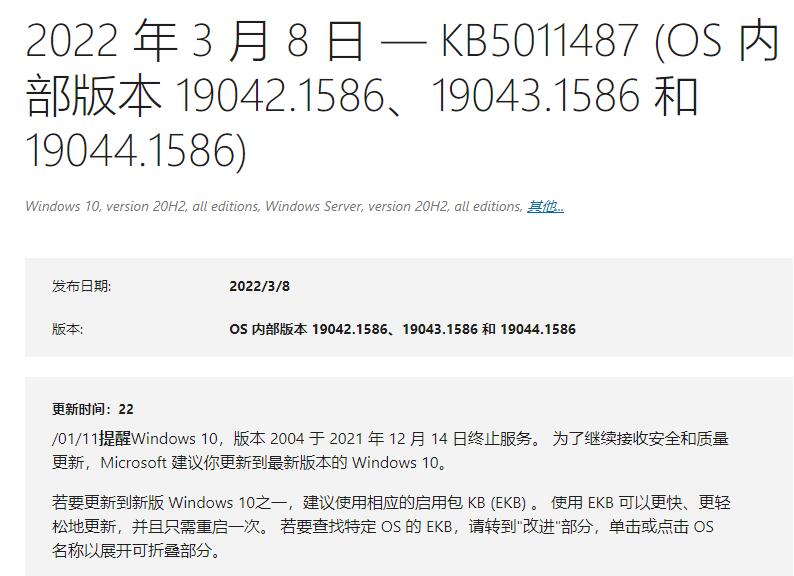
微软Win10 3月累计更新KB5011487(19044.1586)补丁发布!
又到了每周二补丁日了,今天凌晨微软推送了Win10 3月最新的累计更新补丁,此次更新带来了重要的安全质量更新,用户可以通过KB5011487补丁将自己的版本升级至Win10 19044.1586。
系统之家装机大师快速重装Win10系统教程
每当电脑系统遇到问题,大家都希望有一种方法可以快速地重装系统恢复正常使用,这里要给朋友们介绍一款一键重装系统工具,那就是系统之家装机大师,使用非常简单,点击几下就可以选择好新的Win10系统进行在线重装,后面很多步骤都不需要用户操作,是自动的。
Win10预览版怎么变回正式版
Win10预览版怎么变回正式版?有一些朋友加入预览体验计划后发现其实就是帮助微软测试新版本系统,不想继续这样做了,所以想要退回原来的正式版本,下面系统部落小编就来给朋友们讲讲具体应该怎么操作吧。
Win10系统1909版怎么以管理员身份运行CMD?
Win10系统1909版怎么以管理员身份运行CMD?最近有用户询问这个问题,使用电脑很经常会用到cmd命令框,以管理员身份运行可获取更多的权限,那么怎么操作呢?针对这一问题,本篇带来了详细的以管理员身份运行CMD的具体步骤,分享给大家。