系统之家装机大师快速重装Win10系统教程
每当电脑系统遇到问题,大家都希望有一种方法可以快速地重装系统恢复正常使用,这里要给朋友们介绍一款一键重装系统工具,那就是系统之家装机大师,使用非常简单,点击几下就可以选择好新的Win10系统进行在线重装,后面很多步骤都不需要用户操作,是自动的。

更新日期:2025-09-19
来源:系统之家
有用户的电脑系统很久没有更新了,就将其更新到了最新的Win10 22H2版本中,但是在后续的使用中,不知道是怎么回事,电脑运行十分卡顿,针对这一情况,下面小编整理了五种方法解决Win10系统卡顿不流畅的方法,有需要的朋友们可以试着操作看看。
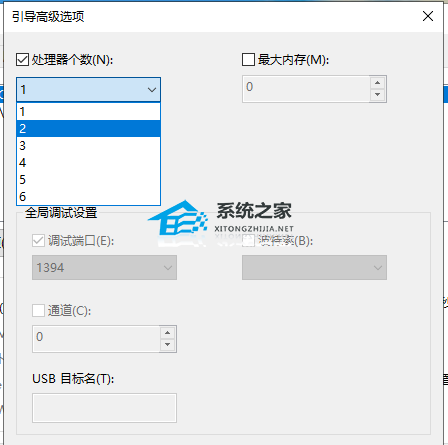
方法一:更改处理器个数(注意:此操作有可能会导致黑屏开不了机)
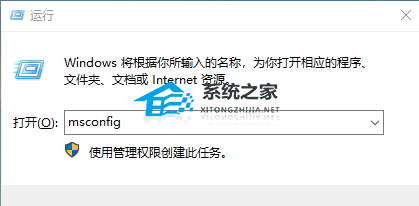
1、按【 Win + R 】组合键,打开运行,输入【msconfig】命令,按【确定或回车】打开系统配置(建议使用管理权限创建此任务);
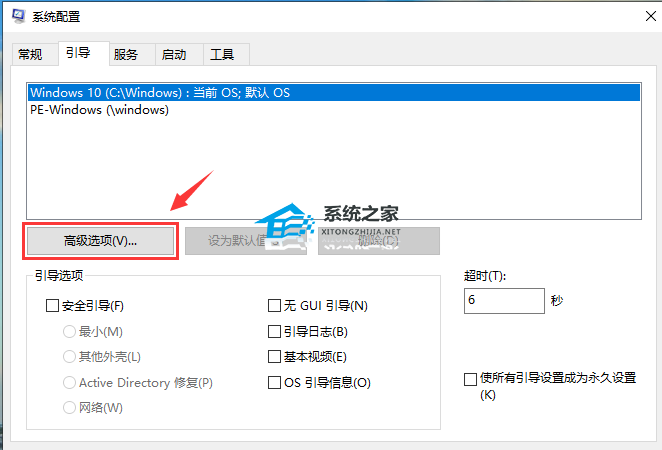
2、系统配置窗口中,切换到【引导】选项卡,然后选择当前系统,再点击【高级选项】;
3、引导高级选项窗口中,勾选【处理器个数】,然后选择处理器数即可。
方法二:更改电源设置
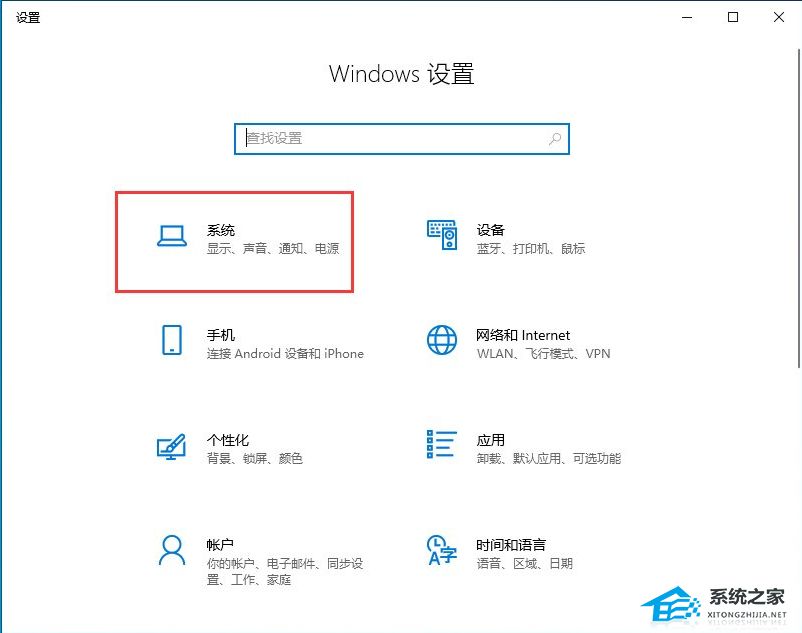
1、按【 Win + i 】组合键,快速打开Windows 设置,搜索框可以查找设置,也可以直接找到并点击【系统(显示、声音、通知、电源)】;
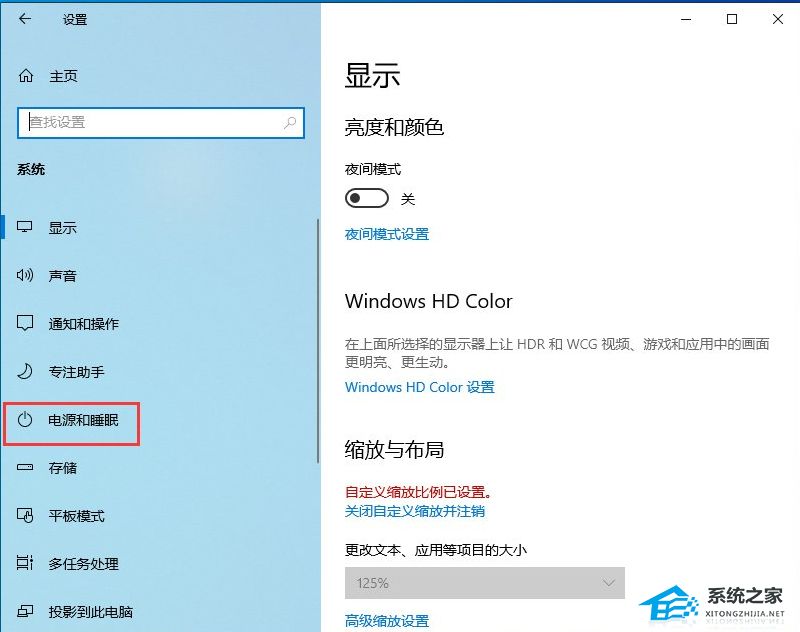
2、系统主页设置窗口中,点击左侧的【电源和睡眠】;
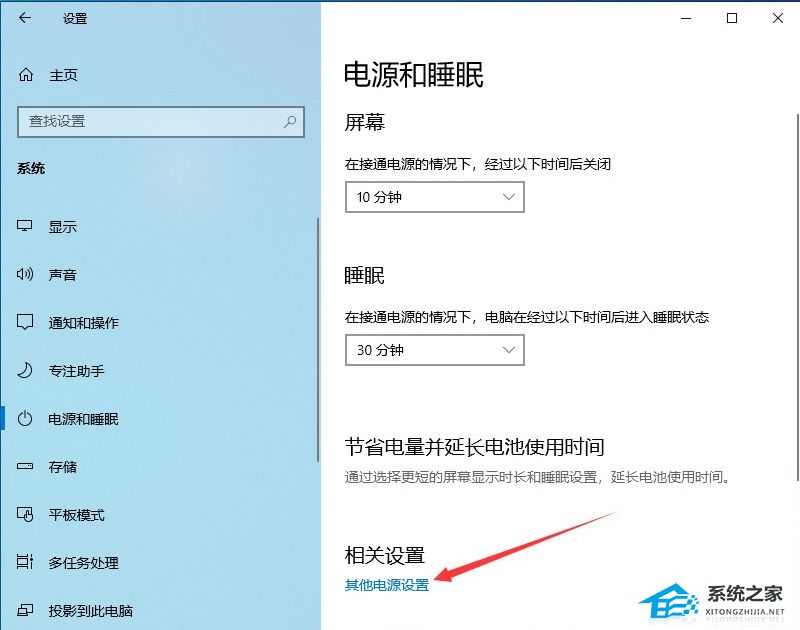
3、接着,在右侧找到并点击相关设置下的【其他电源设置】;
4、路径:控制面板 - 硬件和声音 - 电源选项,选择【高性能计划】,并点击【更改计划设置】;
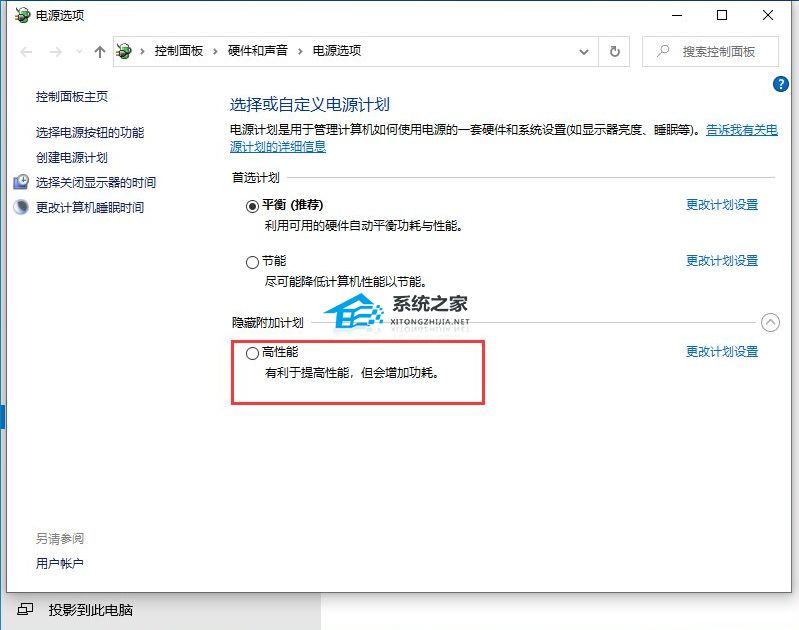
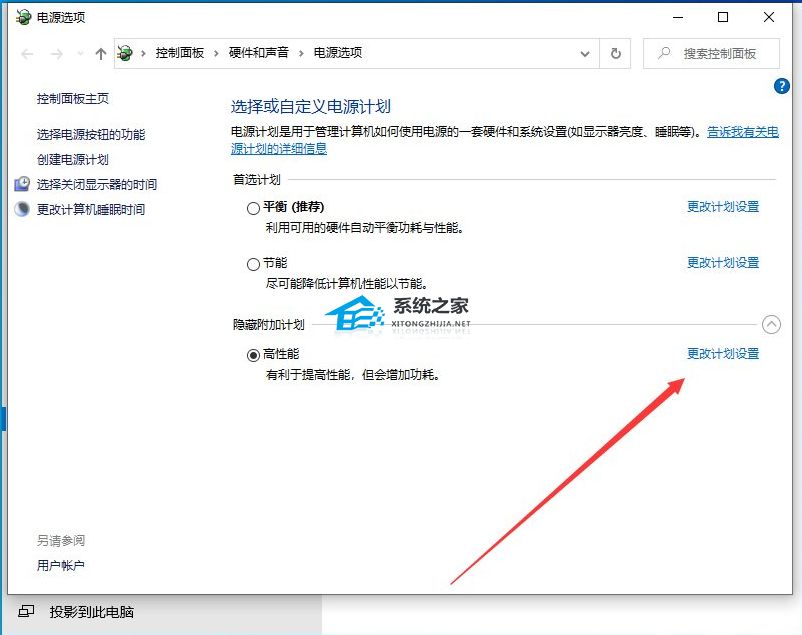
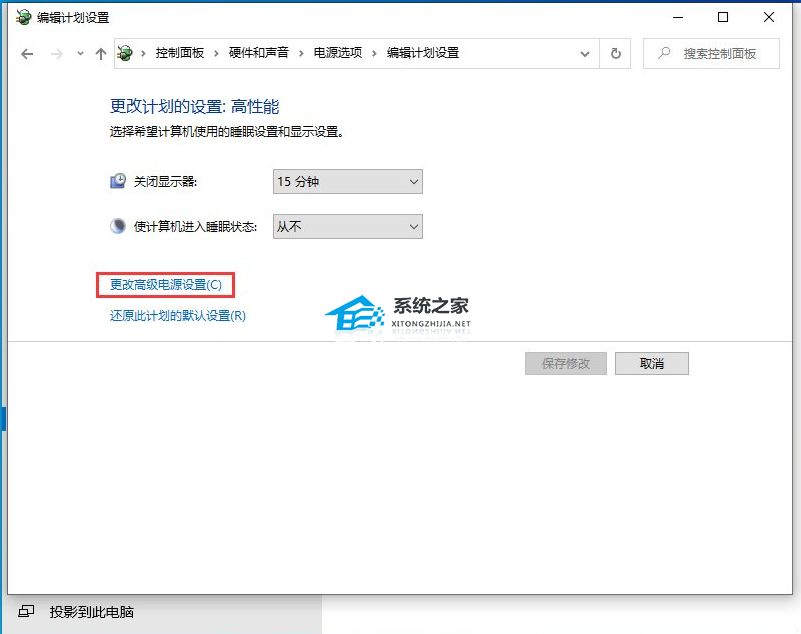
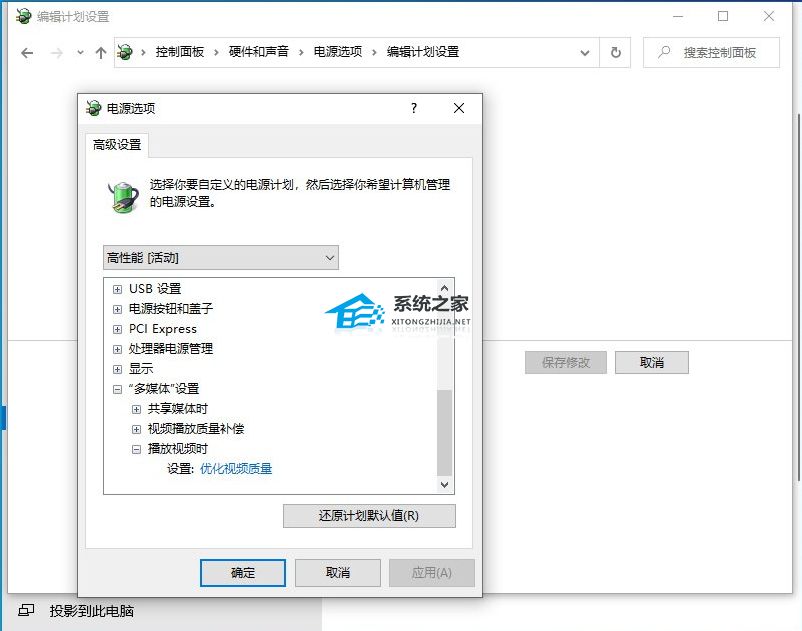
5、路径:控制面板 - 硬件和声音 - 电源选项 - 编辑计划设置,点击【更改高级电源设置】;
6、接着,在电源选项窗口,将 Internet Explorer 和无线适配器设置为【最高性能】;
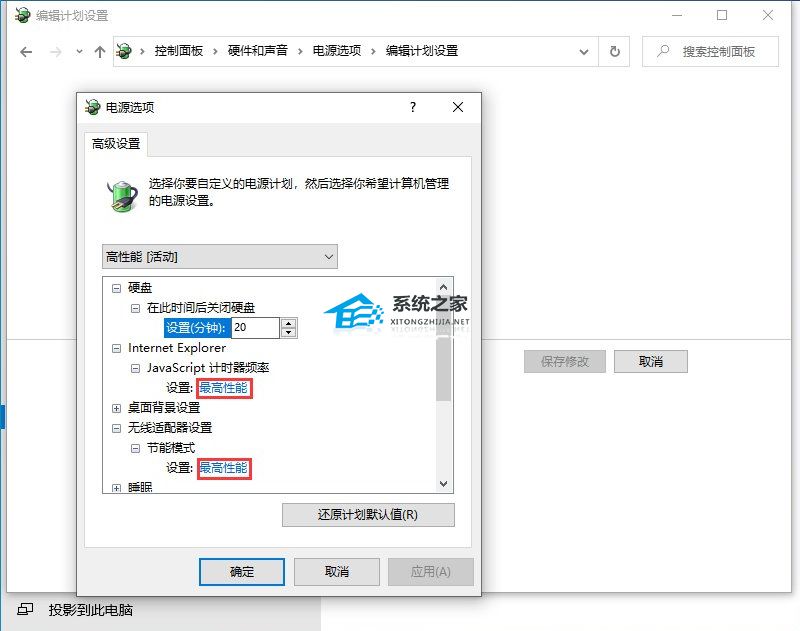
7、将处理器电源管理中的最小处理器状态调整为【100%】,系统散热方式调整为【主动】,最大处理器状态调整为为【100%】,最后,设置多媒体设置下方的播放视频时为【优化视频质量】即可。
方法三:
1、开启存储感知功能
Win10系统自带的存储感知功能,让系统自动识别出无用的临时文件并将其清理。
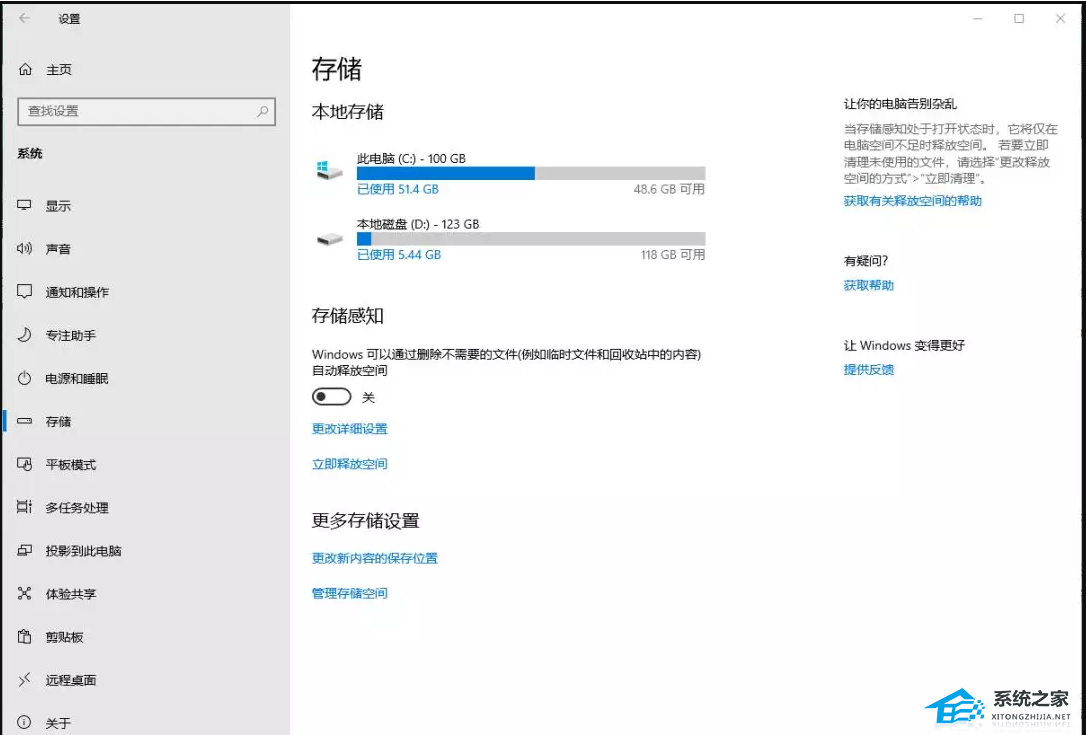
打开Windows 设置 - 系统(显示、声音、通知、电源),点击存储,打开存储感知。
2、定期进行磁盘清理
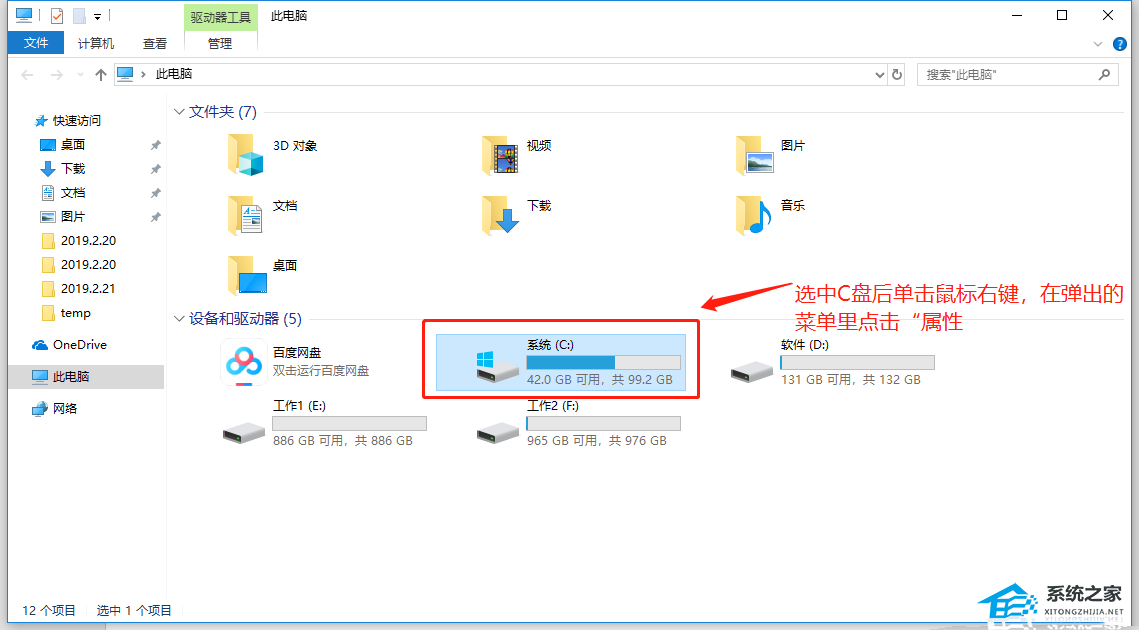
1)、双击并打开桌面上的【此电脑】;

2)、通常C盘为系统盘,所以,右键点击【C盘】,在打开的菜单项中,选择【属性】;
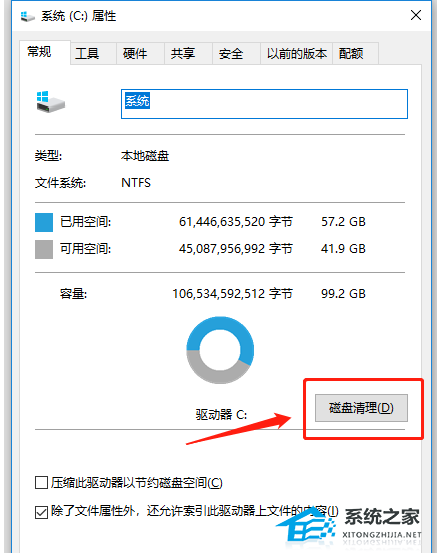
3)、系统(C:)属性窗口中,找到并点击【磁盘清理】,等待扫描完成;
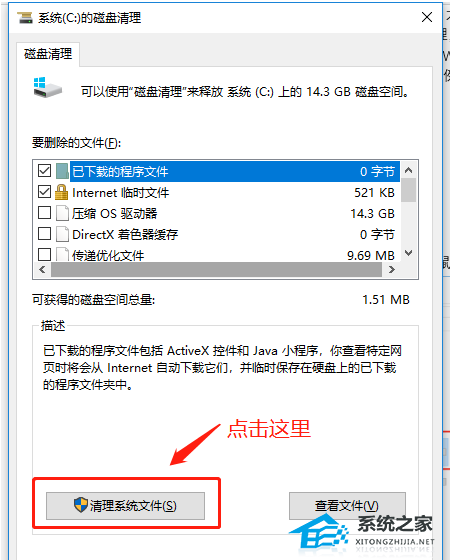
4)、系统(C:)的磁盘清理,会提示可以使用磁盘清理来释放 系统(C:) 上的 多少G 磁盘空间,但是不要着急点确定,而是点击确定左上方的【清理系统文件】;
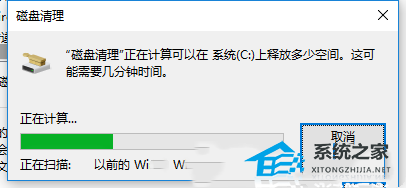
5)、磁盘清理提示:磁盘清理正在计算可以在 系统(C:)上释放多少空间。这可能需要几分钟时间。等待扫描完成即可;
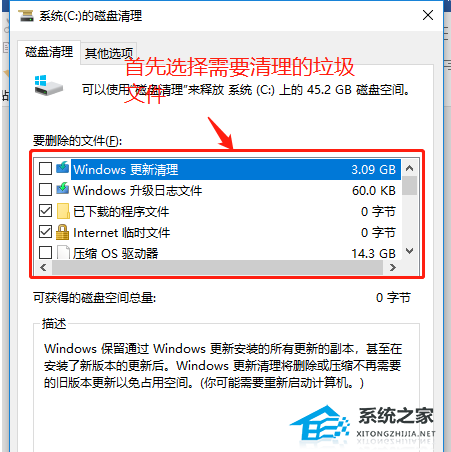
6)、【勾选】需要删除的文件,最后点击【确定】即可;
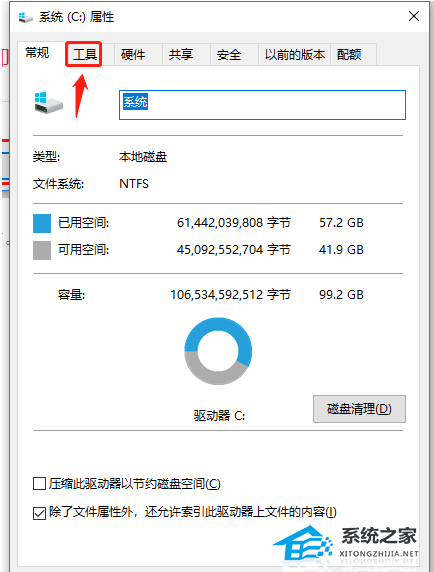
7)、磁盘清理完成后,返回到系统(C:)属性,切换到【工具】选项卡。
方法四:
1、桌面右键点击【此电脑】,在打开的菜单项中,选择【属性】;
2、系统主页设置窗口,右侧点击相关设置下的【高级系统设置】;
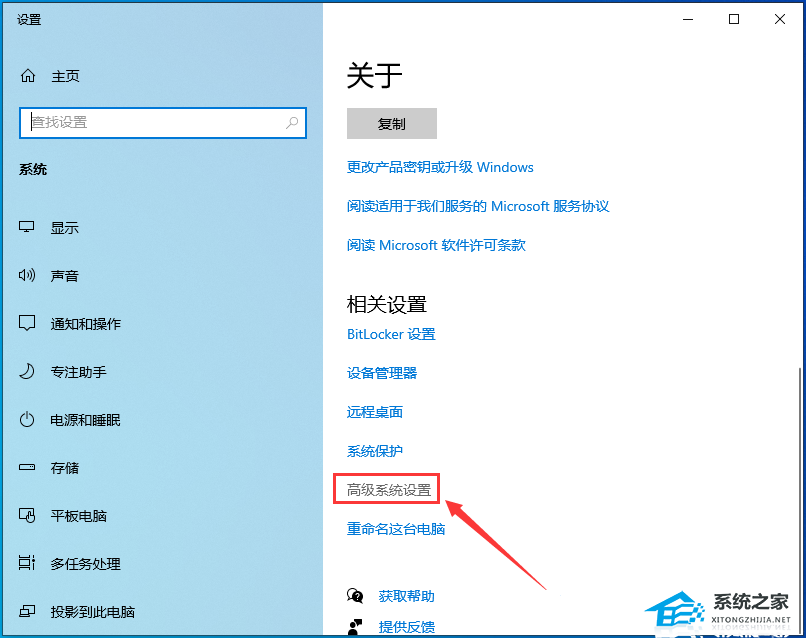
3、系统属性窗口,切换到【高级】选项卡后,再点击性能(视觉效果,处理器计划,内存使用,以及虚拟内存)下的【设置】;
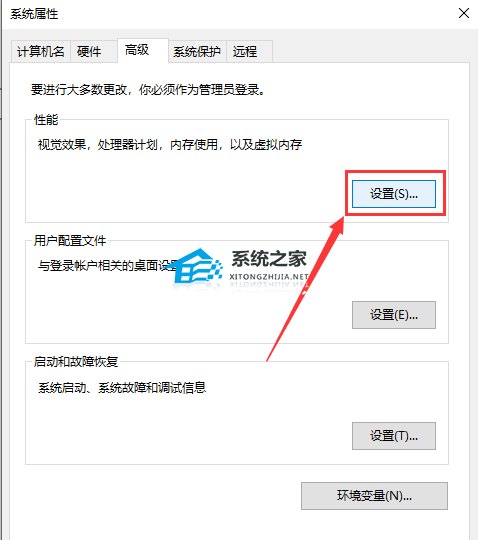
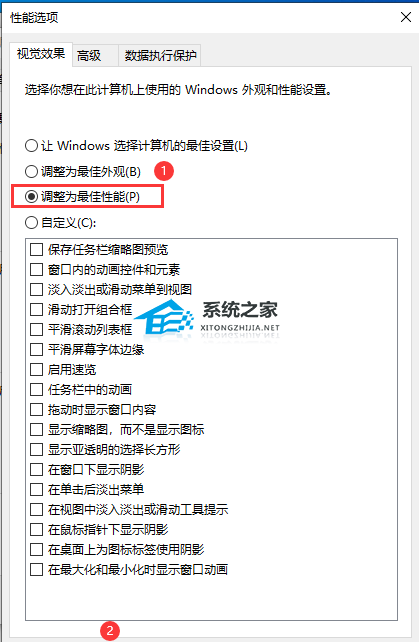
4、性能选项窗口,点击【调整为最佳性能】,再点击【确定】。
方法五:系统优化
下载的软件,尽量不要安装在系统C盘,安装路径可以选择其它盘。另外桌面尽量不要放太多东西,桌面也是系统C盘。
以上就是系统之家小编为你带来的关于“Win10系统更新22H2后卡顿怎么解决?五种方法解决Win10系统卡顿不流畅”的全部内容了,更多精彩内容请关注系统之家官网。
系统之家装机大师快速重装Win10系统教程
每当电脑系统遇到问题,大家都希望有一种方法可以快速地重装系统恢复正常使用,这里要给朋友们介绍一款一键重装系统工具,那就是系统之家装机大师,使用非常简单,点击几下就可以选择好新的Win10系统进行在线重装,后面很多步骤都不需要用户操作,是自动的。
Win10预览版怎么变回正式版
Win10预览版怎么变回正式版?有一些朋友加入预览体验计划后发现其实就是帮助微软测试新版本系统,不想继续这样做了,所以想要退回原来的正式版本,下面系统部落小编就来给朋友们讲讲具体应该怎么操作吧。
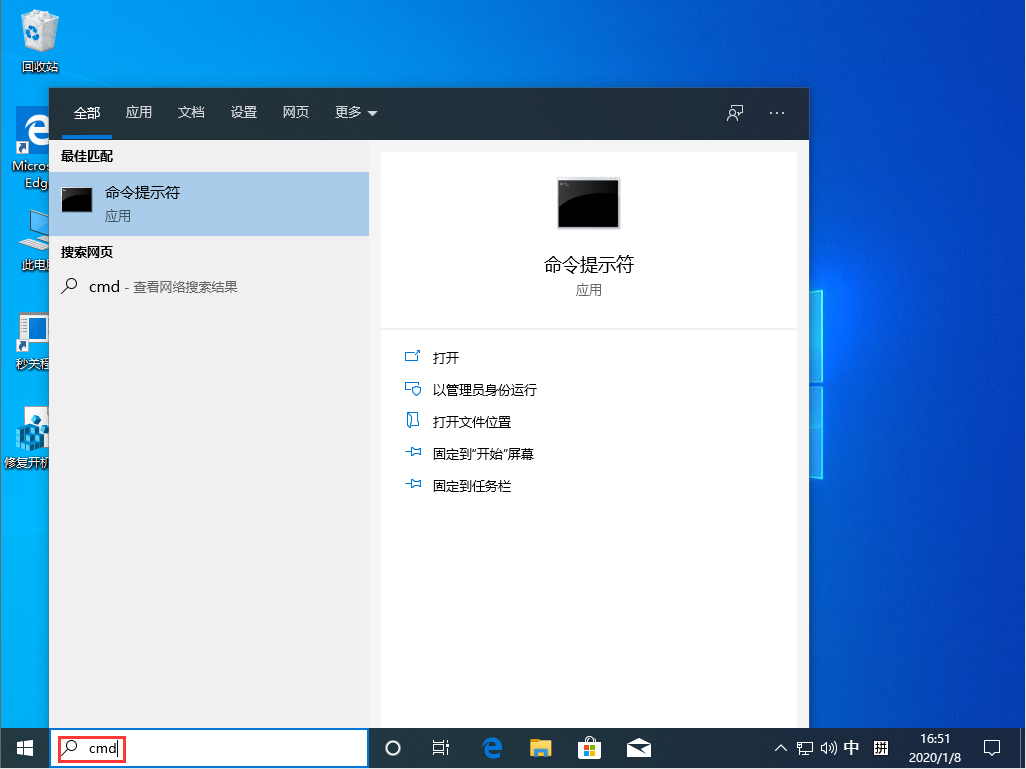
Win10系统1909版怎么以管理员身份运行CMD?
Win10系统1909版怎么以管理员身份运行CMD?最近有用户询问这个问题,使用电脑很经常会用到cmd命令框,以管理员身份运行可获取更多的权限,那么怎么操作呢?针对这一问题,本篇带来了详细的以管理员身份运行CMD的具体步骤,分享给大家。
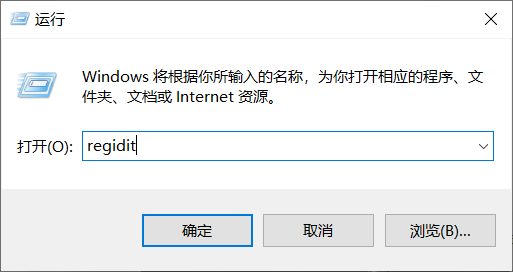
Win10系统怎么通过修改注册表更改软件默认安装目录?
Win10系统怎么通过修改注册表更改软件默认安装目录?最近有用户询问这个问题,一般情况下,电脑下载东西默认是在C盘,但是时间一久C盘内存会变小,那么怎么修改呢?针对这一问题,本篇带来了详细的更改软件默认安装目录教程,操作简单易上手。
Win10怎么关闭文件资源管理器搜索记录?
我们在使用系统的时候,想要搜索某一文件的时候,可以从文件资源管理器进行搜索,但是往往这样搜索的时候都会留下搜索记录,对我们的隐私十分的有影响,于是有的用户想要关闭资源管理器的搜索记录,那要怎么操作呢,下面教给大家操作的方法。

Win10重装系统后驱动要重装吗?
不少用户都会自己重新安装win10系统,不过有时候也会遇到一些问题,那就是重新安装系统后为什么还要安装驱动程序,为啥有的系统安装后不用重装驱动,今天系统部落小编来给朋友们讲解一下Win10重装系统后驱动要重装吗?
Win10关闭系统自动更新详细操作方法
我们都知道安装最新的系统补丁极有可能会造成系统出现不稳定的情况,也有可能会出现一些小漏洞,如果我们没有将系统关闭自动更新的话,系统将会自动更新,那我们要怎么关闭系统的自动更新呢,下面教给大家操作的方法,希望可以帮到大家。
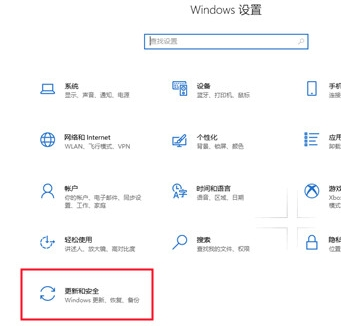
电脑无法安装Win10系统要怎么办?
Win10系统是目前使用人数非常多的一款系统,有的用户想要将电脑升级为Win10系统发现系统无法安装Winn10系统,那遇到这个情况要怎么解决呢,下面教给大家解决的方法,大家可以按照下方的操作步骤进行操作即可。
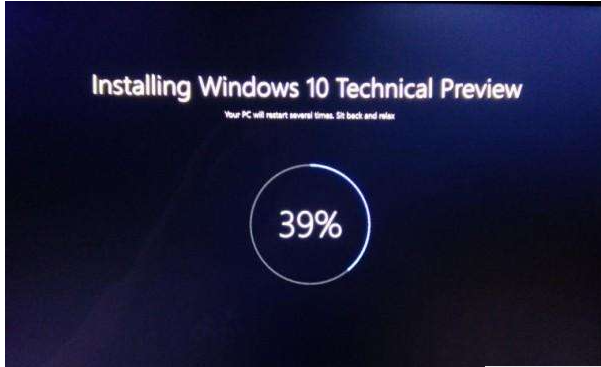
艾尔登法环更新解决游戏闪退问题:至少需要Win10才能玩
前几天有朋友表示自己玩《艾尔登法环》游戏会闪退,好在官方很快就发布了最新的补丁,修复了这个问题,另外有一些玩家刚刚了解到这款游戏,想知道运行这款游戏的最低配置是什么,接下来小编就来给大家好好讲讲这些事情。

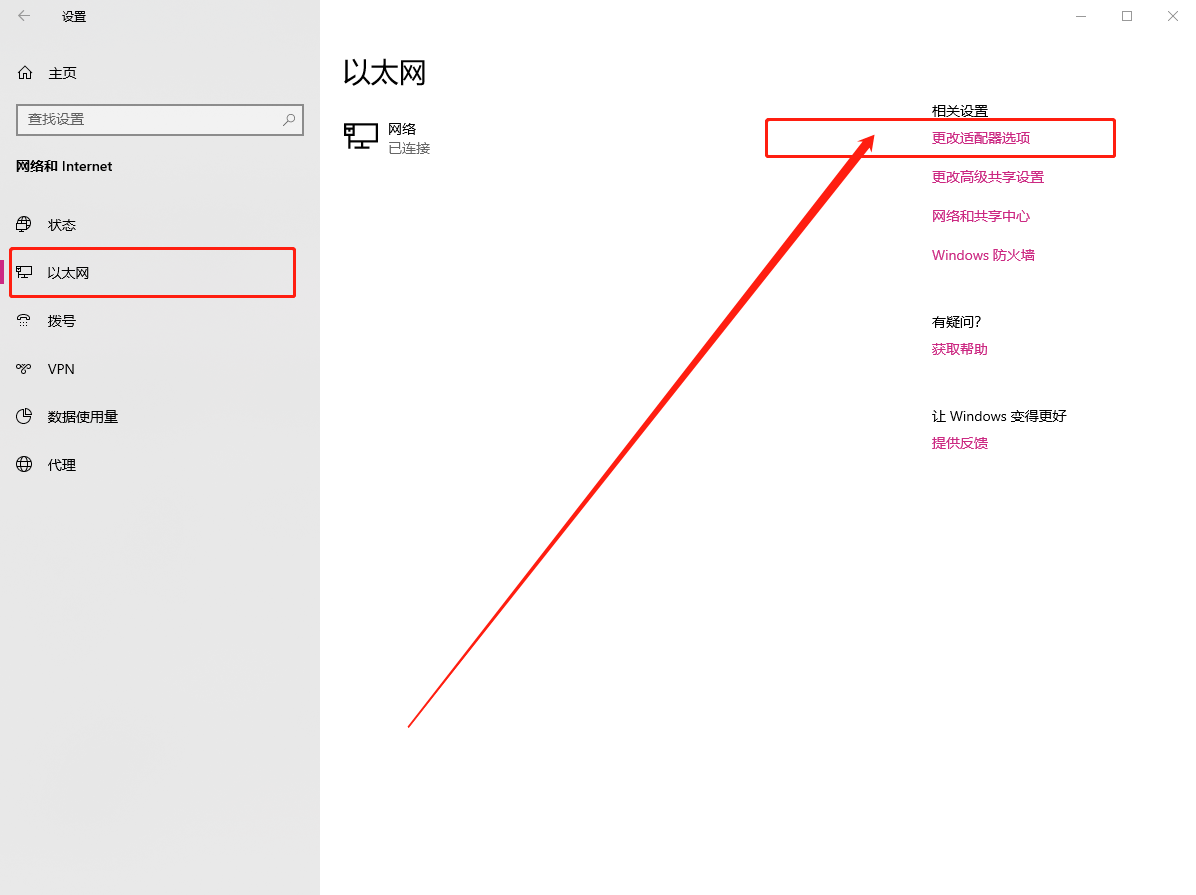
win10电脑怎么设置mtu值
win10电脑怎么设置mtu值?mtu是最大的传输单位。如果将mtu值设置得太大或太小,都会在一定程度上影响Internet的访问速度,那么在win10系统中,要怎么设置mtu值才最适合呢?
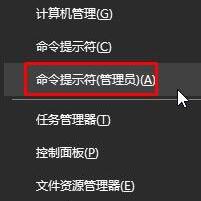
win10系统netbios协议怎么启用?
win10系统netbios协议怎么启用?NetBIOS主要是为了局域网内通信,使得局域网其他计算机在局域网能够发现并找到你的计算机,但是对139端口有一定的影响,如果想要开启的话要怎么操作呢?
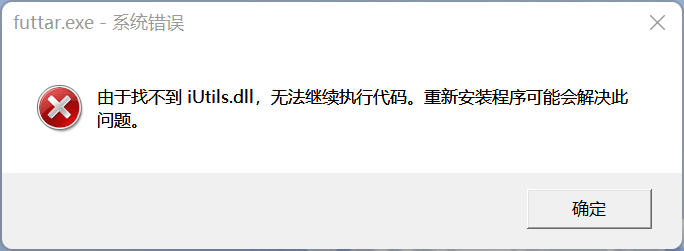
开机显示找不到iutils.dll怎么办?Win10开机找不到iUtils.dll的解决方法
近期有部分Win10用户反映,电脑在开机时出现了提示找不到iUtils.dll无法继续执行代码的情况,为此十分苦恼,不知道应该怎么办?那么遇到这种问题应该怎么办呢?下面就和小编一起来看看有什么解决方法吧。
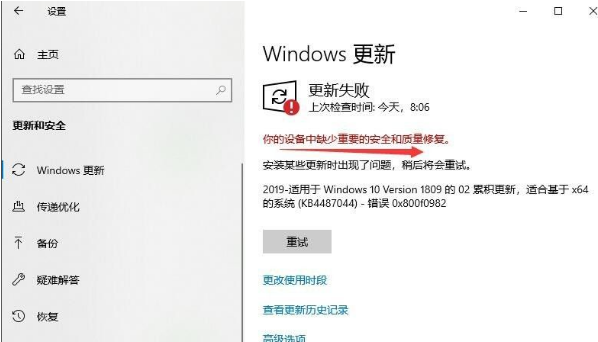
Win10出现设备中缺少重要的安全和质量修复解决方法
有的用户在使用电脑的过程中想要给电脑进行更新发现系统提示你的设备中缺少重要的阿暖和质量修复,导致无法进行更新,那出现这种情况有很多用户都不知道怎么解决,下面教给大家详细的解决方法,希望可以帮到大家。
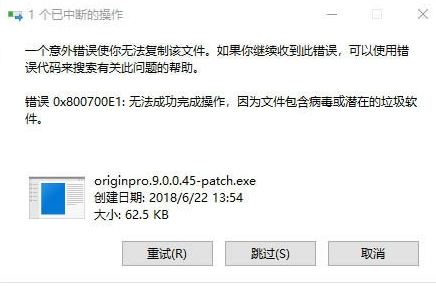
Win10备份失败出现错误代码0x800700e1怎么解决?
我们在使用系统的过程中可以将系统的数据进行提前备份,当电脑出现故障的时候我们可以进行还原,而有的用户在尝试进行系统备份的时候,出现了错误代码0x800700e1,那要怎么解决这个情况呢,大家可以尝试通过下方的操作方法进行操作。
Win10系统怎么找到流氓软件源头?
Win10系统怎么找到流氓软件源头?最近有用户询问这个问题,在电脑的使用中难免会遇到各种垃圾文件、流氓软件,想要删除但是找不到源头,应该怎么办呢?针对这一问题,本篇带来了详细的Win10系统找到流氓软件源头教程,分享给大家,一起看看吧。