Win11 22H2正式版笔记本专用系统镜像下载分享
为大家带来Win11 22H2正式版笔记本专用系统镜像下载分享。虽然笔记本电脑和台式机使用的原版系统都是一样的。但是Win11笔记本专用系统是在原版系统的基础上进行了笔记本电脑的安装适配的,比如分辨率和各种驱动等都有相对应的优化,笔记本电脑安装这款系统会更加稳定实用。

更新日期:2025-03-25
来源:系统之家
Win11 22H2任务栏透明怎么设置?在Win11系统22H2版本中,用户想将任务栏设置为透明,就能享受更加个性化的桌面体验。但是,有很多用户不知道具体的设置方法,接下来小编给大家介绍关于在Win11 22H2版本中设置任务栏透明的方法,帮助大家轻松实现更好的视觉效果。
Win11 22H2任务栏透明设置方法:
方法一:
1. 点击左下角开始,选择“设置”。

2. 点击左侧的个性化,选择“颜色”。
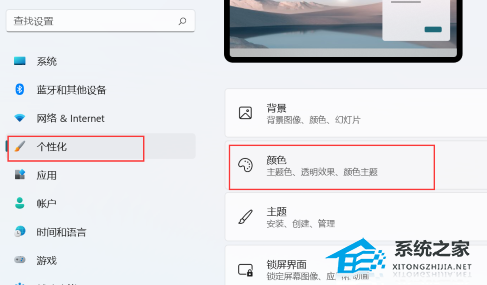
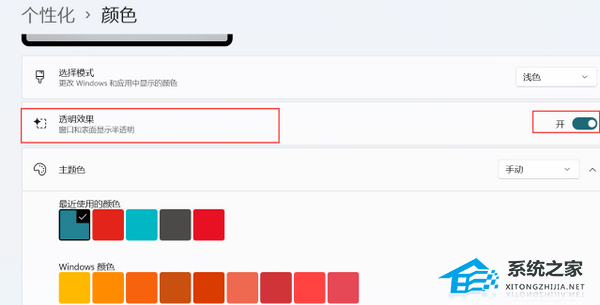
3. 最后点击下方的“透明效果”就好了。
方法二:
1. 在桌面打开微软的应用商店。
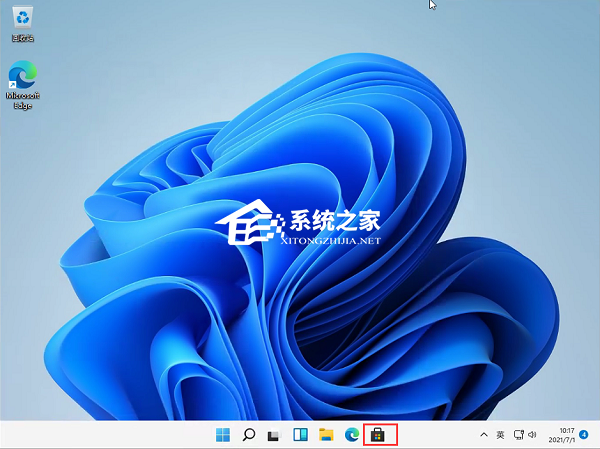
2. 打开后,在右上角点击搜索,输入【translucentTB】,选择汉化 by tpxxn。
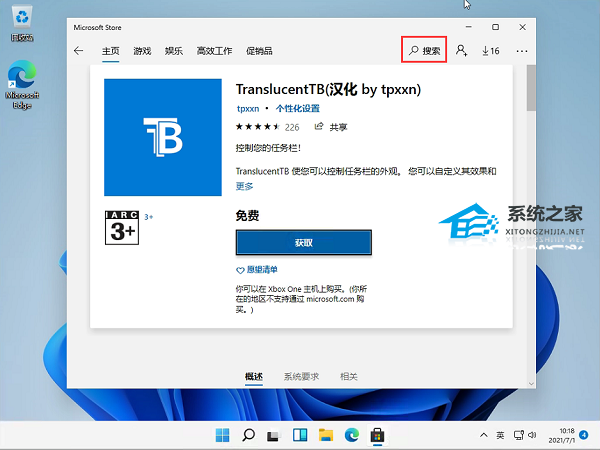
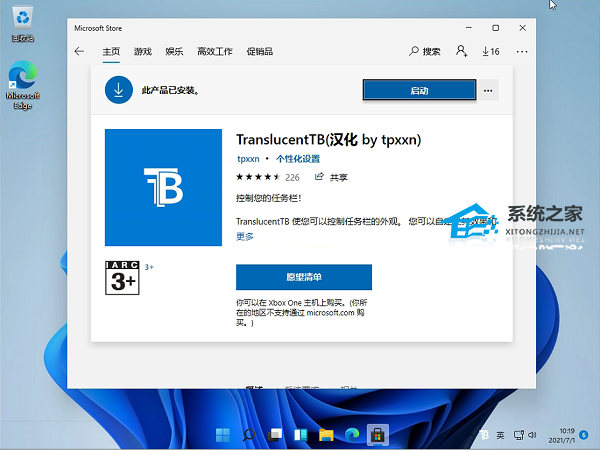
3. 下载安装后,选择启动。

4. 启动后,就可以看到Win11 22H2版本的任务栏变成完全透明的了。
以上就是系统之家小编为你带来的关于“Win11 22H2任务栏透明怎么设置?Win11 22H2任务栏透明设置方法”的全部内容了,希望可以解决你的问题,感谢您的阅读,更多精彩内容请关注系统之家官网。
Windows11 22H2版本系统推荐下载:⭐⭐⭐⭐⭐
1. 对于游戏优化需求较高,建议下载:Windows11 22H2 X64 电竞游戏版(前往下载)
2. 对于数据处理要求较高,建议下载:Windows11 22H2 X64 专业工作站版(前往下载)
3. 对于稳定性和安全性要求较高,建议下载:Windows 11 22H2 X64 中文企业版(前往下载)
4. 想要比较精简的版本,推荐下载:Windows11 22H2 X64精简版(前往下载)
5. 想升级到22H2最新的版本,推荐下载:Windows11 22H2 X64 官方正式版(前往下载)
Win11 22H2正式版笔记本专用系统镜像下载分享
为大家带来Win11 22H2正式版笔记本专用系统镜像下载分享。虽然笔记本电脑和台式机使用的原版系统都是一样的。但是Win11笔记本专用系统是在原版系统的基础上进行了笔记本电脑的安装适配的,比如分辨率和各种驱动等都有相对应的优化,笔记本电脑安装这款系统会更加稳定实用。
老电脑怎么更新Win11 22H2?老机器专用Win11 22H2精简版下载
老电脑怎么更新Win11 22H2?老电脑也想体验下Win11 22H2的功能,那么应该如何实现呢?下面小编为大家提供了老机器专用Win11 22H2精简版下载,该系统保留了原版系统优秀的稳定性和兼容性,可以兼容各种新老硬件,支持SSD固态硬盘的4K对齐,免激活,更新最新补丁,完美兼容新老机型。

Win11系统22H2怎么退回21H2?Win11 22H2退回旧版本的教程
目前我们比较常用的Win11版本有22H2和21H2两种,最新的当然是属于22H2,但有部分用户在使用过一段时间过后发现并不是很喜欢,因此就产生了退回之前版本的想法,那么这时候我们要如何去操作呢?下面就和小编一起看看吧。
Win11正式版如何下载?2023最新微软Win11 22H2正式版镜像文件下载
Win11正式版如何下载?下面小编带来了2023最新微软Win11 22H2正式版镜像文件下载,该系统以微软2023年最新发布的系统镜像+最新补丁精心制作,本系统已经非常稳定,同时系统有着多种安装方式,适合用户的不同安装情况需求。

Win11 22H2系统自动弹出文件管理器怎么办?Win11 22H2文件管理器自动出现解决方法
Win11 22H2系统自动弹出文件管理器怎么办?最近有用户在进行Win11 22H2系统的补丁更新之后,出现了一个系统故障。当自己在运行其他的程序时,使用过程中会自动弹出系统文件管理器的窗口。遇到这个问题要怎么去解决呢?来看看以下的处理方法教学吧。
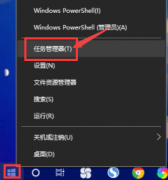
Win11 22H2任务栏右键没有任务管理器的解决方法
Win11 22H2任务栏右键没有任务管理器怎么办?近期有用户反映刚给Win11更新最新版本,会出现任务栏右键没有任务管理器的情况,临时通过更改注册表实现了这个功能,但其它系统更新后是直接可用。下面就来看看应该如何 Win11 22H2上开启右击任务栏运行任务管理器吧。
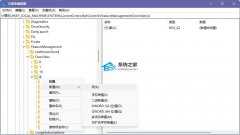
Win11 22H2重置后没有应用商店怎么办?三种解决方法
我们经常会在Windows应用商店里下载安装自己喜欢的软件应用,但是近期有用户反映,自己电脑Win11 22H2重置后,就找不到应用商店了,那么有没有什么方法可以将其找回呢?我们来看看系统之家小编带来的三种方法吧,希望可以帮到你!
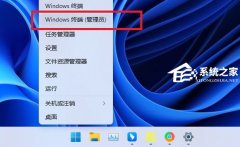
Win11 22H2怎么清理C盘?Win11 22H2清理C盘方法
Win11 22H2怎么清理C盘?Win11 22H2是微软最新推出的操作系统版本,它提供了许多增强功能和改进的用户体验。使用的时间越久,C盘可能会积累很多无用的文件和数据,占用了宝贵的C盘空间。这不仅会减慢系统的运行速度,还可能导致性能问题。因此,了解如何有效清理C盘是至关重要的。下面小编给您分享简单而有效的方法,帮助您清理C盘,使Win11 22H2运行得更加顺畅和高效。

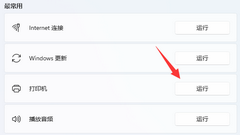
Win11 22H2版本无法共享打印机怎么办?
Win11 22H2版本无法共享打印机怎么办?共享打印机功能是可以让很多台电脑一起共享同一台打印机,这是非常便利的功能。如果您在使用Win11 22H2版本时遇到了无法共享打印机的问题,那么就无法跟其他人共享打印机,下面小编给大家分享解决方法,按照以下的方法步骤操作,大家就可以成功解决无法共享打印机的问题,并享受到打印的便利。
Win11版本22H2更新失败怎么解决?Win11版本22H2更新失败解决教程
Win11版本22H2更新失败怎么解决?许多用户想把自己的电脑系统升级到Win11 22H2版本,但是却遇到了更新失败的问题,以下小编给大家带来解决此问题的方法,大家可以按照下方的步骤展开操作,即可快速解决Win11 22H2更新失败的问题,最终完成Win11 22H2版本的更新,电脑也可以正常运行。
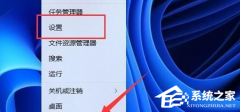
Win11 22H2有必要更新?Win11 22H2要不要更新?
Win11 22H2有必要更新?微软推出了Win11系统22H2版本,很多用户都在问这个版本是不是有必要更新?要不要去更新?Win11 22H2修复了之前版本出现的已知问题,还提升了系统的安全性,但是决定是否有必要更新到这个版本需要考虑多个因素。下面小编给大家详细介绍关于Win11 22H2版本的内容,希望可以给用户是否选择更新提供一些帮助。
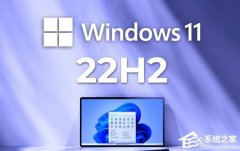
Win11 22H2怎么取消开机密码?Win11 22H2取消开机密码教程
Win11 22H2怎么取消开机密码?在Win11 22H2中,取消开机密码是一个常见的需求,许多用户希望简化登录流程并节省时间,如果取消开机密码,就可以让我们在启动计算机时无需输入密码即可直接登录到系统。但是,很多新手用户不知道取消Win11 22H2电脑开机密码的方法,下面小编给大家分享最简单的取消教程步骤。
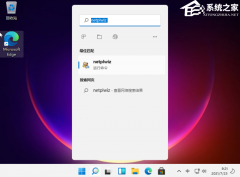
Win11 22H2自动更新怎么关闭?Win11 22H2自动更新关闭方法
Win11 22H2自动更新怎么关闭?Win11 22H2版本默认情况下会自动安装和应用系统更新。虽然这是一个好的功能,但有时候用户担心自动更新会影响自己工作流程或消耗网络带宽等,所以希望可以手动控制系统更新,下面小编给大家详细介绍关于关闭Win11 22H2系统自动更新功能的具体方法。
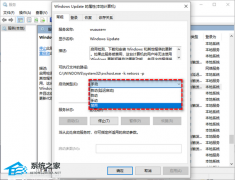
Win11 22H2网络唤醒怎么设置?Win11 22H2网络唤醒设置方法
Win11 22H2网络唤醒怎么设置?网络唤醒是Win11 22H2版本中一个非常实用的功能,它允许用户在手机或其他设备与电脑处于同一局域网时,通过网络远程唤醒电脑。这样一来,用户就可以在离开电脑的情况下,通过手机远程唤醒电脑,方便我们远程管理和访问文件。下面小编给大家介绍设置Win11 22H2的网络唤醒功能的方法,让大家能够在需要时轻松远程唤醒电脑。

Win11 22H2玩游戏掉帧怎么解决?Win11 22H2玩游戏掉帧解决方法
Win11 22H2玩游戏掉帧怎么解决?有些用户反馈在使用Win11 22H2进行游戏时遇到了掉帧的问题,这对游戏体验产生了一定的负面影响。下面小编给大家带来有效的解决方法,帮助大家优化系统设置和消除掉帧现象,从而获得更顺畅的游戏体验。