
技术员联盟 Ghost Win10 免免费专业版 V2022.01
 无插件
无插件 图片(2张)


系统介绍
系统亮点
1、采用不同的ghost封装技术,保证真实的用户体验。
2、请勿在网络环境下进行操作,确保系统不含任何病毒。
3、自动终止无响应程序,减少冗余提醒。
4、软件启动时关闭提醒功能,使操作更流畅。
5、关闭多余的dll文件通道,减少不必要的消耗。
系统特色
1、合理调整系统环境变量,降低PF应用的启动频率。
2、科研数据库文件,用户上网感觉良好。
3、建立离线网络环境,确保系统无病毒。
4、系统安装最好的硬件配置驱动软件,避免冲突。
5、软件办公环境得到充分保障,稳定运行没有问题。
安装方法
在安装系统前,请注意备份C盘上的重要数据,系统重装会重置C盘,建议提前转移个人资料并备份硬件驱动。下面推荐二种安装系统的方式,用户根据自己的情况选择方法安装。
1、硬盘安装(注:禁止插入U盘)
先下载本站系统iso文件,并把iso文件解压到D盘或者其他盘,切记不能解压在桌面或解压在系统盘C盘。
关闭电脑中的各种杀毒软件,否则容易出现安装失败,然后打开解压文件夹中的【双击安装系统(推荐).exe】

点击【立即重装系统】之后,全程自动安装。
备注:比较老的机型如安装失败需用【硬盘安装器(备用)】才可正常安装。

2、U盘安装(有U盘)
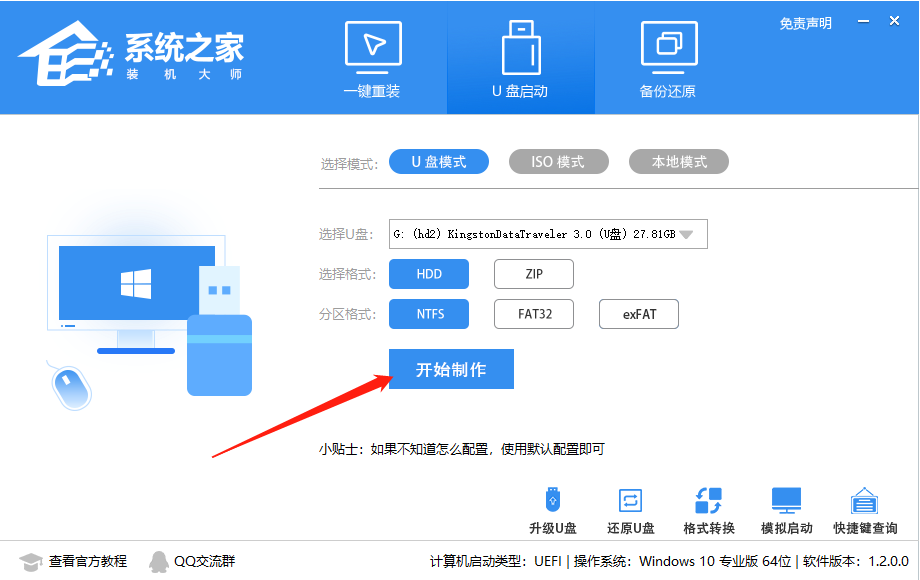
下载U盘启动盘制作工具,推荐【系统之家装机大师】。
插入U盘,一键制作USB启动盘,将下载的系统复制到已制作启动完成的U盘里,重启电脑,设置U盘为第一启动项,启动进入PE,运行桌面上的“PE一键装机”,即可启动GHOST进行镜像安装。
更多教程
最新
热门
- 微软 Azure 正式上线 Claude 模型!
- 五年呼声终落地!Win11 迎加强版 Win10 风格小任务栏
- 至少再撑一年!RPCS3 官宣 Win10 支持续期至 2027 年 10 月
- AMD 发布 FSR SDK 2.3!三大 AI 渲染模块全量升级
- 微软发布 Visual Studio Code 1.126 版!优化了受限模式的安全体验
- 如何使用U盘重装Windows10系统-U盘重装Win10最简单的方法
- 如何使用U盘重装Windows11系统-U盘重装Win11最简单的方法
- 如何使用U盘重装Windows7系统-U盘重装Win7最简单的方法
- Win11系统安装后声卡驱动不正常怎么办?Win11系统安装后声卡无法驱动图文教程
- Win10如何清理C盘垃圾?
- win10更新57%卡住不动 win10更新卡在57%怎么办
- 微软推送 Win11 24H2 / 25H2 10 月累积更新补丁 KB5066835
- Win11设置时崩溃怎么办?Win11设置时崩溃的解决方法
- Win10不想重装如何修复系统?Win10恢复系统教程
- Win7系统如何设置鼠标滚轮?鼠标滑轮设置方法
- ms-gamingoverlay怎么关闭 win11提示ms-gamingoverlay的解决方法
- Win7旗舰版缩略图不见了怎么办?
- Win11系统更流畅了吗 如何让Win11更流畅