
微软xp原版系统 V2023

 无插件
无插件 
系统介绍
1、驱动安装选用提早缓解压力方式以保持可挑选安裝。
2、智能化检验笔记本电脑,假如是笔记本电脑则全自动关掉小键盘。
3、局域网共享:默认设置堵塞。请在开始菜单“程序流程栏”莱单中寻找局域网共享设定专用工具,运作设定后重新启动就可以。
4、我的电脑鼠标右键添加了设备管理器、服务项目、操作面板、便捷大伙儿应用;禁止使用如关掉错误报告,关掉协助等一些服务项目,提升系统软件特性。
5、没经电子签名的驱动器能够免除人工服务确定,使这种驱动器在进桌面上以前就能全自动安裝好。
系统特色
1、驱动安装选用提早缓解压力方式以保持可挑选安裝。
2、智能化检验笔记本电脑,假如是笔记本电脑则全自动关掉小键盘。
3、局域网共享:默认设置堵塞。请在开始菜单“程序流程栏”莱单中寻找局域网共享设定专用工具,运作设定后重新启动就可以。
4、我的电脑鼠标右键添加了设备管理器、服务项目、操作面板、便捷大伙儿应用;禁止使用如关掉错误报告,关掉协助等一些服务项目,提升系统软件特性,假如感觉系统软件一些作用用不上,请在开始菜单挑选修复本来的服务项目。
5、没经电子签名的驱动器能够免除人工服务确定,使这种驱动器在进桌面上以前就能全自动安裝好。
安装方法
1、硬盘安装(注:禁止插入U盘)
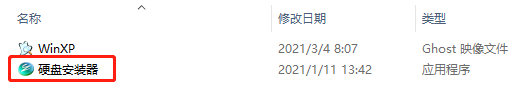
先关闭电脑中的各种杀毒软件,否则容易出现安装失败,然后下载本站系统iso文件,并把iso文件解压到D盘或者其他盘,切记不能解压在桌面或解压在系统盘C盘。打开解压文件夹中的【双击安装系统(推荐).exe】
点击【立即重装系统】之后,全程自动安装。
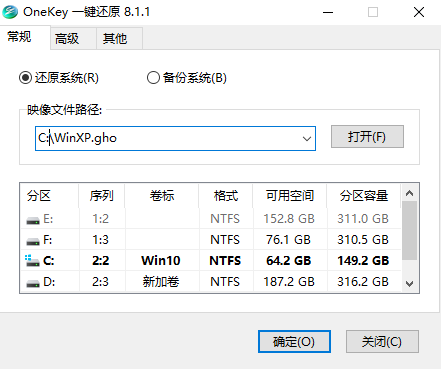
备注:比较老的机型如安装失败需用【硬盘安装器(备用)】才可正常安装。
2、U盘安装(有U盘)
下载U盘启动盘制作工具,推荐【石大师装机大师】。
插入U盘,一键制作USB启动盘,将下载的系统复制到已制作启动完成的U盘里,重启电脑,设置U盘为第一启动项,启动进入PE,运行桌面上的“PE一键装机”,即可启动GHOST进行镜像安装。

- 至少再撑一年!RPCS3 官宣 Win10 支持续期至 2027 年 10 月
- AMD 发布 FSR SDK 2.3!三大 AI 渲染模块全量升级
- 微软发布 Visual Studio Code 1.126 版!优化了受限模式的安全体验
- 如何使用U盘重装Windows10系统-U盘重装Win10最简单的方法
- 如何使用U盘重装Windows11系统-U盘重装Win11最简单的方法
- 如何使用U盘重装Windows7系统-U盘重装Win7最简单的方法
- 打通 AI 自动办公!腾讯 QQ 邮箱推出 Agently Mail
- Valve 与 NVIDIA 深度合作!官方 N 卡支持 2027 年上线
- Win10需要安装vc运行库吗?win10系统是否自带vc++运行库?
- Win11系统安装后声卡驱动不正常怎么办?Win11系统安装后声卡无法驱动图文教程
- 0x80070035找不到网络路径win10?win10出现0x80070035找不到路径怎么办?
- Win10如何清理C盘垃圾?
- win10更新57%卡住不动 win10更新卡在57%怎么办
- 如何使用和自定义Windows11快速设置菜单?
- 微软推送 Win11 24H2 / 25H2 10 月累积更新补丁 KB5066835
- Win10电脑系统文件损坏如何修复?
- 微软官网下载win10教程
- Win11设置时崩溃怎么办?Win11设置时崩溃的解决方法