
微软Win10专业版下载(22H2) V2023

 无插件
无插件 图片(3张)
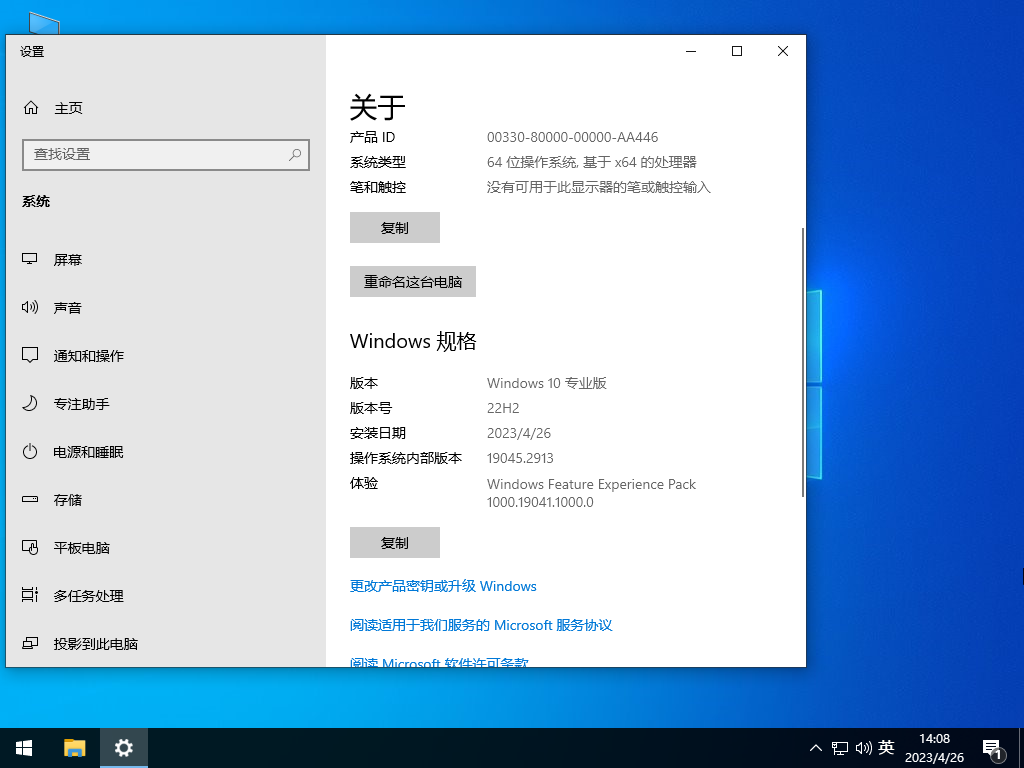
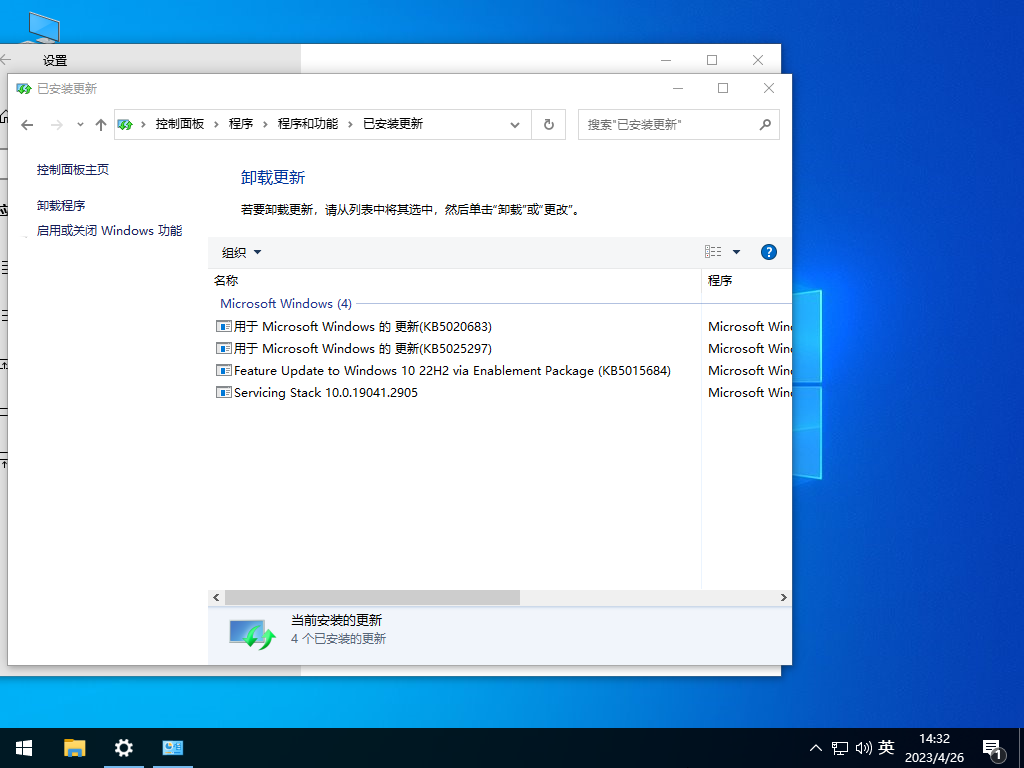
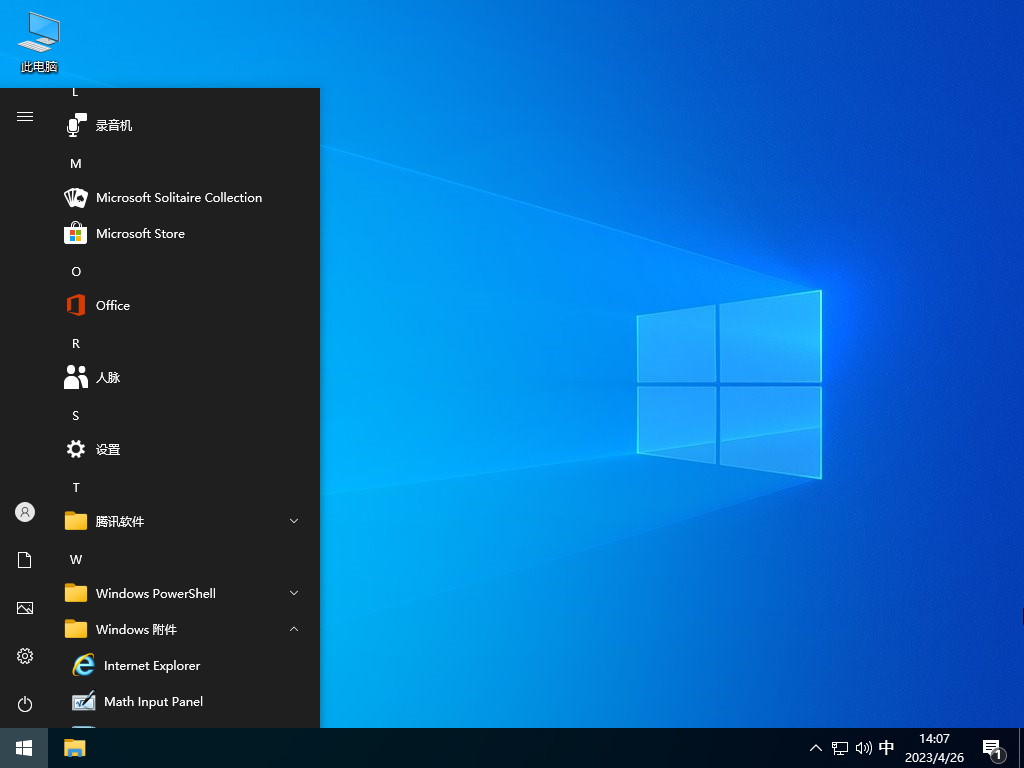
系统介绍
微软Win10专业版下载(22H2)特点
1、优化了相关系统设置,可以使系统运行流畅。
2、强大的一键安装功能模块,让用户安装过程更轻松。
3、官方网站正版授权系统,包括免费密钥使用系统。
4、不同的一键安装效率,让您立即使用新系统。
系统最低配置要求
1、处理器:1 GHz 64位处理器
2、内存:4 GB及以上
3、显卡:带有 WDDM 1.0或更高版本驱动程序Direct×9图形设备
4、硬盘可用空间:30 G以上(主分区,NTFS格式)
5、显示器:要求分辨率在1024×768像素及以上,或可支持触摸技术的显示设备。
安装方法
系统之家提供两种安装方法,小编推荐您使用最为简单的安装方法:本地硬盘安装。在安装系统前请注意备份C盘上的重要数据,系统重装会重置C盘,建议提前转移个人资料并备份硬件驱动。硬盘安装前,建议先制作U盘启动工具,如果硬盘安装失败,或者您的电脑已经是开不了机、卡在欢迎界面、进不去桌面、蓝屏等可以选择U盘重装。
一、硬盘安装(注:禁止插入U盘)
先下载本站系统iso文件,并把iso文件解压到D盘或者其他盘,切记不能解压在桌面或解压在C盘。
关闭电脑中的各种杀毒软件,否则容易出现安装失败,然后双击【硬盘安装(推荐).exe】;

点击【立即重装系统】,全程自动安装,无需人工干预,整个安装过程大概5-20分钟。

二、U盘重装系统
U盘启动工具安装:U盘重装win10系统教程
感谢您选择系统之家系统,安装过程中如有任何问题,请加QQ群:472493674 及时联系我们客服。
更多教程
最新
热门
- Win7旗舰版控制面板打不开怎么解决?
- Win10怎么关闭文件资源管理器搜索记录?
- win7系统怎么格式化电脑
- Win10重装系统后驱动要重装吗?
- Win10关闭系统自动更新详细操作方法
- win7系统电脑识别u盘很慢怎么办
- 电脑无法安装Win10系统要怎么办?
- 艾尔登法环更新解决游戏闪退问题:至少需要Win10才能玩
- 如何使用和自定义Windows11快速设置菜单?
- Win7如何更改保存新内容的位置?Win7更改保存新内容位置的方法
- 如何免费升级win10系统?
- 微软 Win11 安卓子系统 WSA 预览版 2209.40000.26.0 发布:改进多线程(>8 核)性能和相机 HAL 等
- win10系统安装失败怎么办?
- 清华同方重装Win7系统后出现蓝屏怎么解决?
- 晶科能源 TOPCon 电池转化效率再创世界纪录,达到 26.1%
- Windows11系统怎么设置深色模式?Win11设置深色模式方法
- 路特斯 Eletre 纯电 SUV 将于 10 月 25 日上市,2023 年开启交付
- Win7系统怎么设置防火墙