
【干净稳定】Windows10 64位 纯净专业工作站版

 无插件
无插件 


注:如使用U盘启动工具安装建议使用系统之家装机大师,能有效降低安装过程中蓝屏错误的发生概率。
系统介绍
1. 此版本为纯净版,不支持在线升级。
2. 修复了图片右键不显示“打印”选项以及多图片打印问题。
3. 修复了切换新建本地账户黑屏无法进入桌面问题(如果首次切换卡住重启电脑即可,后续可自由切换账户使用)。
4. 修复了常用的 dll 文件。
5. 系统集成 Microsoft .NET Framework 3.5 和Microsoft Visual C++ 2005-2022。
系统亮点
1. 集成基础的网卡,主板,声卡驱动。显卡驱动需要到对应的官网下载安装,避免因为不兼容出现蓝屏。
2. 禁用后台多项系统不常用服务。系统资源占用较少,运行速度更快,启动时间更短。
3. 支持高端处理器,大量内存和高速存储解决方案,以处理要求苛刻的应用程序。
4. 系统的安装过程实现了智能化,减少了用户干预的需求,特别适合初学者进行一键安装。
5. 系统更新完毕后会对硬盘进行自动扫描检测,确认没有木马病毒和一些垃圾文件。
系统配置要求
1. 处理器:1 GHz 64位处理器。
2. 内存:4 GB及以上。
3. 显卡:带有 WDDM 1.0或更高版本驱动程序Direct×9图形设备。
4. 硬盘可用空间:30 G以上(主分区,NTFS格式)。
5. 显示器:要求分辨率在1024×768像素及以上,或可支持触摸技术的显示设备。
安装方法
系统之家提供两种安装方法,如果你原来的电脑系统可以正常启动并能够正常上网,小编推荐您使用最为简单的安装方法:本地硬盘一键安装。
如果硬盘安装失败,或者您的电脑已经是开不了机、卡在欢迎界面、进不去桌面、蓝屏等情况就需要选择第二种方法:U盘重装系统。
在安装系统前请注意备份C盘(系统盘)上的重要数据,系统重装会重置C盘(系统盘),建议提前转移个人资料并备份硬件驱动。硬盘安装前,建议先制作U盘启动工具。
一. 硬盘一键安装(注:禁止插入U盘)
先下载本站系统iso文件,并把iso文件解压到D盘或者其他盘,切记不能解压在桌面或解压在C盘。
关闭电脑中的各种杀毒软件,否则容易出现安装失败,然后双击【硬盘安装器(推荐).exe】;
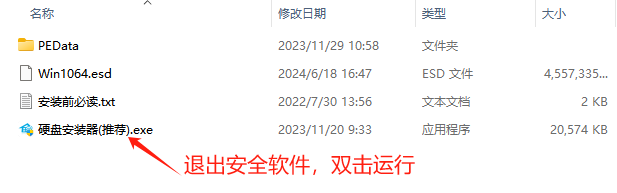
点击【立即重装】,全程自动安装,无需人工干预,整个安装过程大概5-20分钟。

二. U盘重装系统
U盘启动工具安装:U盘重装win10系统教程
感谢您选择系统之家系统,安装过程中如有任何问题,请加QQ群:472493674 及时联系我们客服。
- 至少再撑一年!RPCS3 官宣 Win10 支持续期至 2027 年 10 月
- AMD 发布 FSR SDK 2.3!三大 AI 渲染模块全量升级
- 微软发布 Visual Studio Code 1.126 版!优化了受限模式的安全体验
- 如何使用U盘重装Windows10系统-U盘重装Win10最简单的方法
- 如何使用U盘重装Windows11系统-U盘重装Win11最简单的方法
- 如何使用U盘重装Windows7系统-U盘重装Win7最简单的方法
- 打通 AI 自动办公!腾讯 QQ 邮箱推出 Agently Mail
- Valve 与 NVIDIA 深度合作!官方 N 卡支持 2027 年上线
- Win10需要安装vc运行库吗?win10系统是否自带vc++运行库?
- 0x80070035找不到网络路径win10?win10出现0x80070035找不到路径怎么办?
- Win11系统安装后声卡驱动不正常怎么办?Win11系统安装后声卡无法驱动图文教程
- Win10如何清理C盘垃圾?
- win10更新57%卡住不动 win10更新卡在57%怎么办
- 如何使用和自定义Windows11快速设置菜单?
- Win10电脑系统文件损坏如何修复?
- 微软官网下载win10教程
- 微软推送 Win11 24H2 / 25H2 10 月累积更新补丁 KB5066835
- Win11设置时崩溃怎么办?Win11设置时崩溃的解决方法