
Win10 64位 笔记本专用版(纯净)

 无插件
无插件 
注:如使用U盘启动工具安装建议使用系统之家装机大师,能有效降低安装过程中蓝屏错误的发生概率。
Win10 64位 笔记本专用版系统特色
1. 提高各类注册表文件的信息内容,加快软件运行。
2. 没有任何捆绑软件,绝对绿色安全。
3. 多种安装工具,帮助用户快速完成系统安装。
4. 系统禁止无用启动项,使计算机启动速度更快。
5. 自动关闭不常见的服务项目,改善系统软件内存占用。
Win10 64位 笔记本专用版系统优化
1. 移除安全中心,不支持在线升级。系统更新延后至 2099 年,不跳出更新提示。
2. 关闭无用的 dll 内存通道,自动完成优化,充分发挥计算机硬件性能。
3. 修复了图片右键不显示“打印”选项以及多图片打印问题。
4. 修复了切换新建本地账户黑屏无法进入桌面问题(如果首次切换卡住重启电脑即可,后续可自由切换账户使用)
5. 集成了常用的 dll 文件。
系统最低配置要求
1. 处理器:1 GHz 64位处理器
2. 内存:4 GB及以上
3. 显卡:带有 WDDM 1.0或更高版本驱动程序Direct×9图形设备
4. 硬盘可用空间:30 G以上(主分区,NTFS格式)
5. 显示器:要求分辨率在1024×768像素及以上,或可支持触摸技术的显示设备。
安装方法
系统之家提供两种安装方法,如果你原来的电脑系统可以正常启动并能够正常上网,小编推荐您使用最为简单的安装方法:本地硬盘一键安装。
如果硬盘安装失败,或者您的电脑已经是开不了机、卡在欢迎界面、进不去桌面、蓝屏等情况就需要选择第二种方法:U盘重装系统。
在安装系统前请注意备份C盘(系统盘)上的重要数据,系统重装会重置C盘(系统盘),建议提前转移个人资料并备份硬件驱动。硬盘安装前,建议先制作U盘启动工具。
一. 硬盘一键安装(注:禁止插入U盘)
先下载本站系统iso文件,并把iso文件解压到D盘或者其他盘,切记不能解压在桌面或解压在C盘。
关闭电脑中的各种杀毒软件,否则容易出现安装失败,然后双击【硬盘安装器(推荐).exe】;
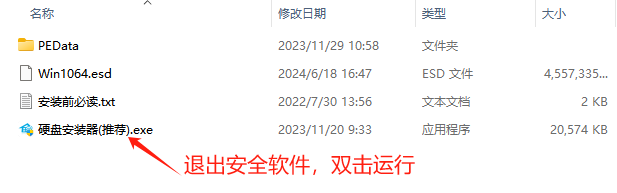
点击【立即重装】,全程自动安装,无需人工干预,整个安装过程大概5-20分钟。

二. U盘重装系统
U盘启动工具安装:U盘重装win10系统教程
感谢您选择系统之家系统,安装过程中如有任何问题,请加QQ群:472493674 及时联系我们客服。
- 如何使用U盘重装Windows10系统-U盘重装Win10最简单的方法
- 如何使用U盘重装Windows11系统-U盘重装Win11最简单的方法
- 如何使用U盘重装Windows7系统-U盘重装Win7最简单的方法
- 打通 AI 自动办公!腾讯 QQ 邮箱推出 Agently Mail
- Valve 与 NVIDIA 深度合作!官方 N 卡支持 2027 年上线
- 阿里 HappyHorse 1.1 今日发布!五大维度全面升级
- 微软正式确认 Win11 26H2 10 月发布!24H2 同步停更
- Epic Games 发布虚幻引擎 5.8!Lumen Lite 性能翻倍
- Win10如何取消pin码?Win10取消pin码的图文教程
- Win10系统安全中心怎么关闭详细操作步骤教学
- Win10系统怎么启用管理员账户?Win10启用管理员账户的方法
- Win7如何更改保存新内容的位置?Win7更改保存新内容位置的方法
- win10更新57%卡住不动 win10更新卡在57%怎么办
- Win10系统Edge主页被其它网址网页劫持篡改的解决方法
- Win10不想重装如何修复系统?Win10恢复系统教程
- ms-gamingoverlay怎么关闭 win11提示ms-gamingoverlay的解决方法
- Win7系统开机密码如何取消?Win7开机密码快速取消的方法
- 电脑怎么免费升级win10系统?