
Win10 22H2 19045 X64 官方正式版

 无插件
无插件 
注:如使用U盘启动工具安装建议使用系统之家装机大师,能有效降低安装过程中蓝屏错误的发生概率。
系统介绍
1. 优化 100 多项系统内容,系统流畅性高。
2. 离线集成 DirectX 9.0c 运行库,兼容旧的软件。
3. 优化共享打印服务,避免局域网共享打印错误。
4. 升级了优化方案,系统更加流畅更加稳定,满足办公和学习的需求。
5. 系统集成 Microsoft .NET Framework 3.5 和 Microsoft Visual C++ 2005-2022。
系统优化
1. 移除安全中心,不支持在线升级。系统更新延后至 2099 年,不跳出更新提示。
2. 保留防火墙,默认为关闭状态,可手动开启。
3. 保留智能卡,可以正常使用 U 盾。
4. 保留 bitlocker 驱动器加密,保护存储设备上的数据安全。
5. 关闭驱动自检安装,降低微软通用驱动可能无法完美适配硬件出现的不兼容和蓝屏的情况。
系统配置要求
1. 处理器:1 GHz 64位处理器。
2. 内存:4 GB及以上。
3. 显卡:带有 WDDM 1.0或更高版本驱动程序Direct×9图形设备。
4. 硬盘可用空间:30 G以上(主分区,NTFS格式)。
5. 显示器:要求分辨率在1024×768像素及以上,或可支持触摸技术的显示设备。
安装方法
系统之家提供两种安装方法,如果你原来的电脑系统可以正常启动并能够正常上网,小编推荐您使用最为简单的安装方法:本地硬盘一键安装。
如果硬盘安装失败,或者您的电脑已经是开不了机、卡在欢迎界面、进不去桌面、蓝屏等情况就需要选择第二种方法:U盘重装系统。
在安装系统前请注意备份C盘(系统盘)上的重要数据,系统重装会重置C盘(系统盘),建议提前转移个人资料并备份硬件驱动。硬盘安装前,建议先制作U盘启动工具。
一. 硬盘一键安装(注:禁止插入U盘)
先下载本站系统iso文件,并把iso文件解压到D盘或者其他盘,切记不能解压在桌面或解压在C盘。
关闭电脑中的各种杀毒软件,否则容易出现安装失败,然后双击【硬盘安装器(推荐).exe】;
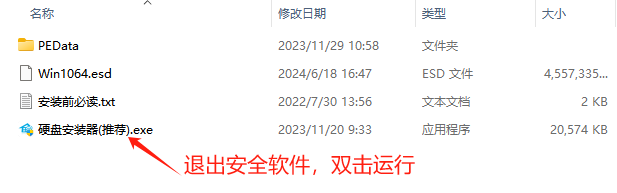
点击【立即重装】,全程自动安装,无需人工干预,整个安装过程大概5-20分钟。

二. U盘重装系统
U盘启动工具安装:U盘重装win10系统教程
感谢您选择系统之家系统,安装过程中如有任何问题,请加QQ群:472493674 及时联系我们客服。
- 微软 Azure 正式上线 Claude 模型!
- 五年呼声终落地!Win11 迎加强版 Win10 风格小任务栏
- 至少再撑一年!RPCS3 官宣 Win10 支持续期至 2027 年 10 月
- AMD 发布 FSR SDK 2.3!三大 AI 渲染模块全量升级
- 微软发布 Visual Studio Code 1.126 版!优化了受限模式的安全体验
- 如何使用U盘重装Windows10系统-U盘重装Win10最简单的方法
- 如何使用U盘重装Windows11系统-U盘重装Win11最简单的方法
- 如何使用U盘重装Windows7系统-U盘重装Win7最简单的方法
- Win11系统安装后声卡驱动不正常怎么办?Win11系统安装后声卡无法驱动图文教程
- Win10如何清理C盘垃圾?
- 微软推送 Win11 24H2 / 25H2 10 月累积更新补丁 KB5066835
- Win11设置时崩溃怎么办?Win11设置时崩溃的解决方法
- Win10不想重装如何修复系统?Win10恢复系统教程
- NVIDIA发布最新显卡驱动528.49!附更新日志和下载地址
- ms-gamingoverlay怎么关闭 win11提示ms-gamingoverlay的解决方法
- Win7系统如何设置鼠标滚轮?鼠标滑轮设置方法
- Win7旗舰版缩略图不见了怎么办?
- Win11系统更流畅了吗 如何让Win11更流畅