
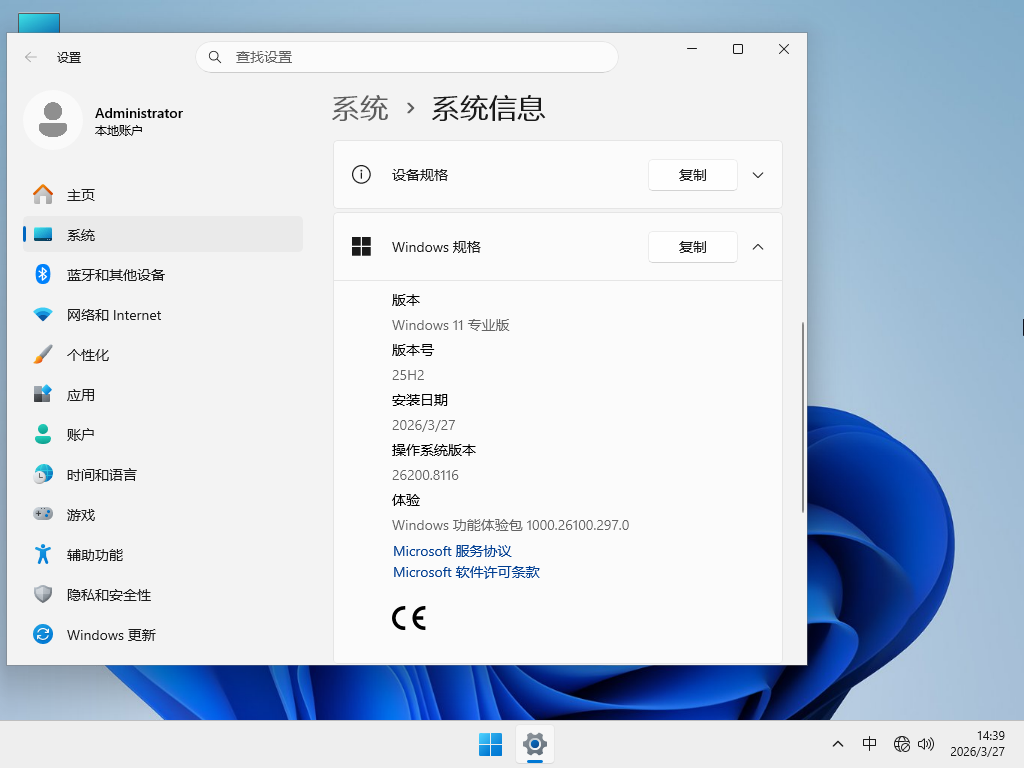
【3.27】Win11 25H2 64位专业版镜像

 无插件
无插件 



注:如使用U盘启动工具安装建议使用系统之家装机大师,能有效降低安装过程中蓝屏错误的发生概率。
更新日志
原生支持 1000Hz 超高刷新率显示器
随着 2026 年 CES 发布的首批电竞显示器(如宏碁 Predator XB273U F6)问世,该更新为 Windows 11 提供了底层硬件适配。但功能将分批推送,安装后可能不会立即生效 。
优化“智能应用控制”(SAC)开关机制
此前 SAC 开启后需重置系统才能关闭,现在可通过 系统安全设置中心一键切换,提升用户体验与安全性灵活性。
文件资源管理器预览稳定性提升
修复了自 2025 年 10 月起出现的网络下载文件无法预览的问题,显著改善预览功能稳定性。
设置应用现代化体验改进
“其他用户”弹窗全面适配 Windows 11 现代设计语言。
设置首页向更多用户推送“设备”卡片。
支持直接在设置界面升级 Microsoft 365 订阅计划。
Copilot 与“讲述人”集成优化
提升图像描述功能的协同体验。
其他功能与修复:
打印功能对打印机连接的最低基线支持更新至 Windows 10 1607 版 / Windows Server 2016(内部版本 14393)。
改进了部分设备上 Windows Hello 指纹识别的可靠性。
提升了在安全模式下加载任务栏组件的可靠性。
优化了在英语环境下使用语音访问功能时对数字的检测和书写。
提升了在 JSON 文件中存在桌面应用链接时,通过组策略应用开始菜单布局的可靠性。
远程桌面相关的 PowerShell 命令 Set-RDSessionCollectionConfiguration 现在能正确识别 DisableSeamlessLanguageBar 参数。
改进了在应用程序初始化未提供长消息缓冲区时,对短 MIDI 消息的处理。
移除了运行 sfc /scannow 时可能意外出现的无关错误信息。
系统介绍
1. 系统已集成最新补丁至 2026.3.27,支持 1000Hz 超高刷新率显示器,文件资源管理器修复了多项关键体验问题。
2. 系统集成 Microsoft .NET Framework 3.5 和 Microsoft Visual C++ 2005-2022。
3. 需要用到 Windows hello、指纹、人脸识别,请自建本地账户或者登录微软账户。
4. 移除安全中心,不支持在线升级。系统更新延后至 2099 年,不跳出更新提示。
5. 离线集成 DirectX 9.0c 运行库,兼容旧的软件。
6. 关闭驱动自检安装,降低微软通用驱动可能无法完美适配硬件出现的不兼容和蓝屏的概率。
7. 默认 Administrator 账户登录,用户也可以自建账户。
系统配置要求
1. 处理器:2 个或更多核心,1 GHz 64位处理器。
2. 内存:8 GB。
3. 显卡:兼容 DirectX 12 或更高版本的显卡,支持 WDDM 2.0 驱动程序。
4. 硬盘可用空间:80 GB 以上(主分区 NTFS 格式)。
5. 显示器:要求分辨率在 1024 × 768 像素及以上,或可支持触摸技术的显示设备。
安装方法
系统之家提供两种安装方法,如果你原来的电脑系统可以正常启动并能够正常上网,小编推荐您使用最为简单的安装方法:本地硬盘一键安装。
如果硬盘安装失败,或者您的电脑已经是开不了机、卡在欢迎界面、进不去桌面、蓝屏等情况就需要选择第二种方法:U盘重装系统。
在安装系统前请注意备份C盘(系统盘)上的重要数据,系统重装会重置C盘(系统盘),建议提前转移个人资料并备份硬件驱动。硬盘安装前,建议先制作U盘启动工具。
一. 硬盘一键安装(注:禁止插入U盘)
先下载本站系统iso文件,并把iso文件解压到D盘或者其他盘,切记不能解压在桌面或解压在C盘。
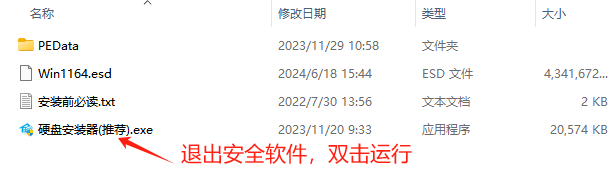
关闭电脑中的各种杀毒软件,否则容易出现安装失败,然后双击【硬盘安装器(推荐).exe】。
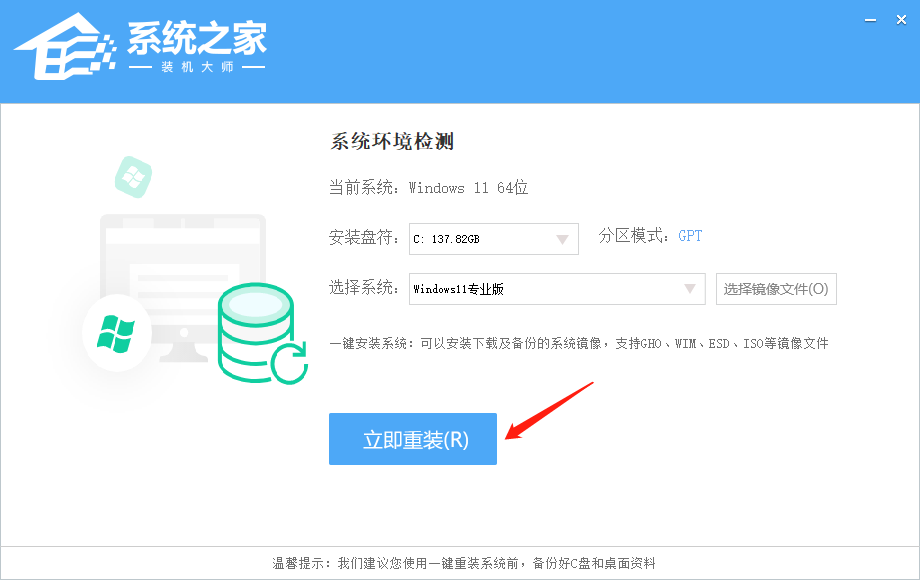
点击【立即重装】之后,全程自动安装,无需人工干预,整个安装过程大概5-20分钟。
二. U盘重装系统
U盘启动工具安装:U盘重装win11系统教程
感谢您选择系统之家系统,安装过程中如有任何问题,请加QQ群:472493674 及时联系我们客服。
- Win7旗舰版提示com surrogate已停止工作如何解决?
- Win7旗舰版控制面板打不开怎么解决?
- Win10怎么关闭文件资源管理器搜索记录?
- win7系统怎么格式化电脑
- Win10重装系统后驱动要重装吗?
- Win10关闭系统自动更新详细操作方法
- win7系统电脑识别u盘很慢怎么办
- 电脑无法安装Win10系统要怎么办?
- 如何使用和自定义Windows11快速设置菜单?
- Win7如何更改保存新内容的位置?Win7更改保存新内容位置的方法
- win10系统安装失败怎么办?
- 微软 Win11 安卓子系统 WSA 预览版 2209.40000.26.0 发布:改进多线程(>8 核)性能和相机 HAL 等
- 清华同方重装Win7系统后出现蓝屏怎么解决?
- 路特斯 Eletre 纯电 SUV 将于 10 月 25 日上市,2023 年开启交付
- Win10系统怎么升级?Win10升级教程
- Windows11系统怎么设置深色模式?Win11设置深色模式方法
- 晶科能源 TOPCon 电池转化效率再创世界纪录,达到 26.1%
- Win7系统怎么设置防火墙