
【6.10】Windows11 25H2 26200.8655 专业版

 无插件
无插件 


注:如使用U盘启动工具安装建议使用系统之家装机大师,能有效降低安装过程中蓝屏错误的发生概率。
系统特点
系统离线制作并且升级优化方案,使系统运行更加流畅、更加稳定。
自动跳过硬件检测,去除不满足安装条件,老爷机也能安装 。
安装过程简单,教程详细,新手小白轻松上手。
更新完成后,系统将自动进行硬盘扫描,确保没有木马病毒和垃圾文件,保障用户使用安全。
更新日志
1. 扩展低延迟配置体验,用户启用后,打开开始菜单、通知中心、快速设置、Windows 搜索或右键菜单后,短暂拉高 CPU 频率,持续约 1 到 3 秒,从而减少界面卡顿、提升响应速度。
2. 加入了共享音频功能,用户可在快速设置中启用该功能,让 2 个蓝牙设备同时接收同一台电脑的系统音频,体验类似 iOS 的音频共享。
3. 支持多应用调用摄像头,用户可在“设置 — 蓝牙和设备 — 相机”中手动开启“允许多个应用使用摄像头”。
4. 新增了基础摄像头工具,帮助用户区分问题来自驱动还是硬件,方便排查故障。
系统配置要求
1. 处理器:2 个或更多核心,1 GHz 64位处理器。
2. 内存:8 GB。
3. 显卡:兼容 DirectX 12 或更高版本的显卡,支持 WDDM 2.0 驱动程序。
4. 硬盘可用空间:80 GB 以上(主分区 NTFS 格式)。
5. 显示器:要求分辨率在 1024 × 768 像素及以上,或可支持触摸技术的显示设备。
安装方法
系统之家提供两种安装方法,如果你原来的电脑系统可以正常启动并能够正常上网,小编推荐您使用最为简单的安装方法:本地硬盘一键安装。
如果硬盘安装失败,或者您的电脑已经是开不了机、卡在欢迎界面、进不去桌面、蓝屏等情况就需要选择第二种方法:U盘重装系统。
在安装系统前请注意备份C盘(系统盘)上的重要数据,系统重装会重置C盘(系统盘),建议提前转移个人资料并备份硬件驱动。硬盘安装前,建议先制作U盘启动工具。
一. 硬盘一键安装(注:禁止插入U盘)
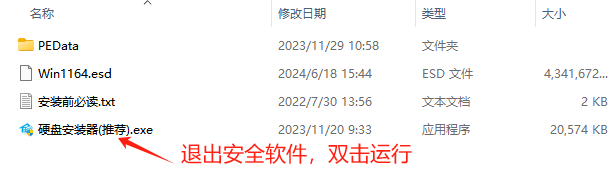
先下载本站系统iso文件,并把iso文件解压到D盘或者其他盘,切记不能解压在桌面或解压在C盘。
关闭电脑中的各种杀毒软件,否则容易出现安装失败,然后双击【硬盘安装器(推荐).exe】。
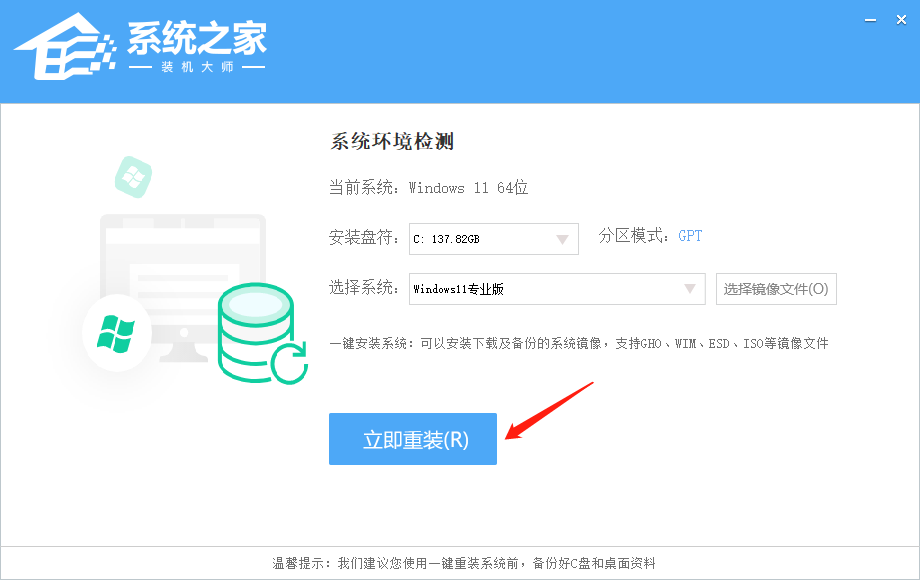
点击【立即重装】之后,全程自动安装,无需人工干预,整个安装过程大概5-20分钟。
二. U盘重装系统
U盘启动工具安装:U盘重装win11系统教程
感谢您选择系统之家系统,安装过程中如有任何问题,请加QQ群:472493674 及时联系我们客服。